
NUKE STUDIOではシーケンスのクリップをはじめビン内のクリップに対してもタグを設定できます。
設定したタグを元に選択したりフィルタリングできます。今回は新しいタグを作成したり、フィルタリングやフラグの使用法を説明します。
カスタムタグの作成
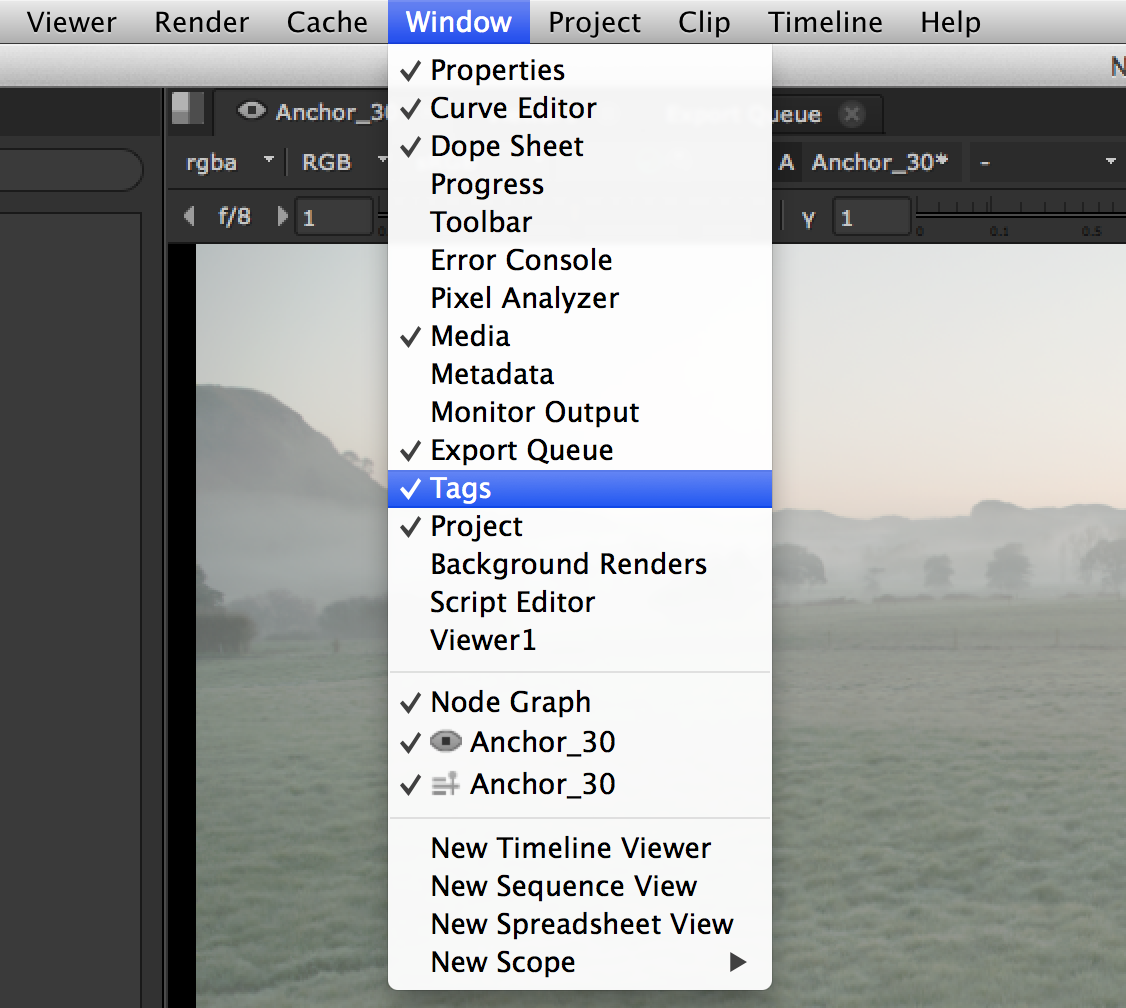
1.TagsタブをクリックするかメニューからWindow>Tagsを選択する。
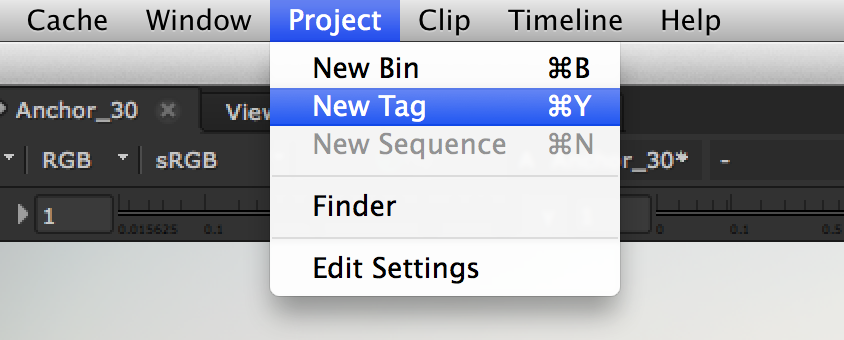
2.作成したいプロジェクトを選択してメニューからProject>New Tagを選択、またはCtrl/Cmd+Yを押す。
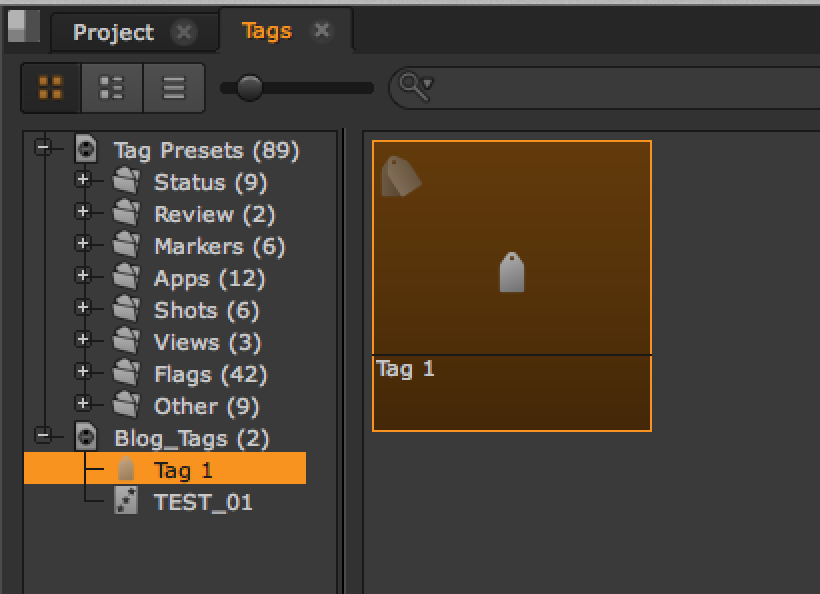
新しいタグが選択したプロジェクトに作成される。
3.作成されたタグをダブルクリックしてEdit Tagダイアログボックスを表示する。
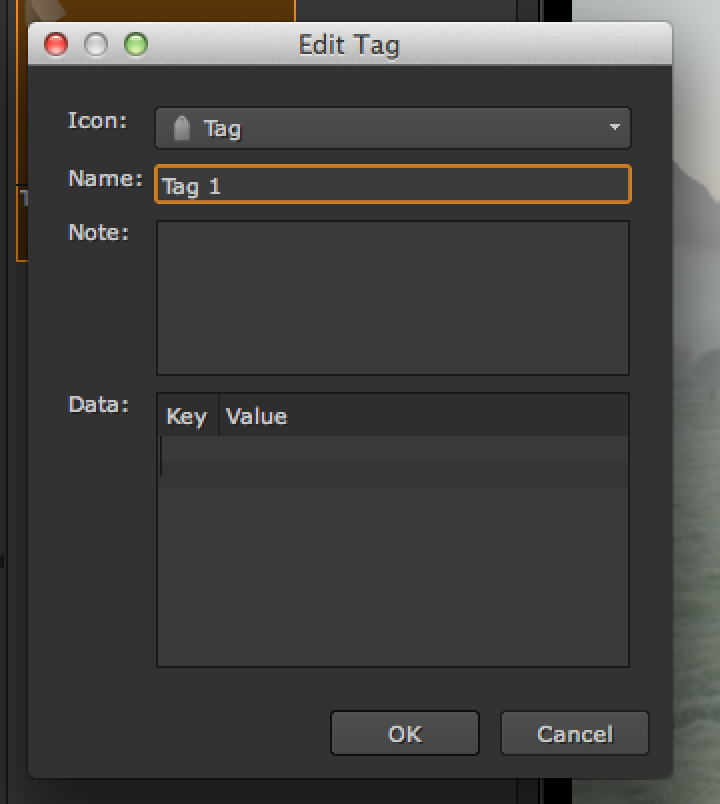
4.ICONドロップダウンメニューからアイコンを選択する。
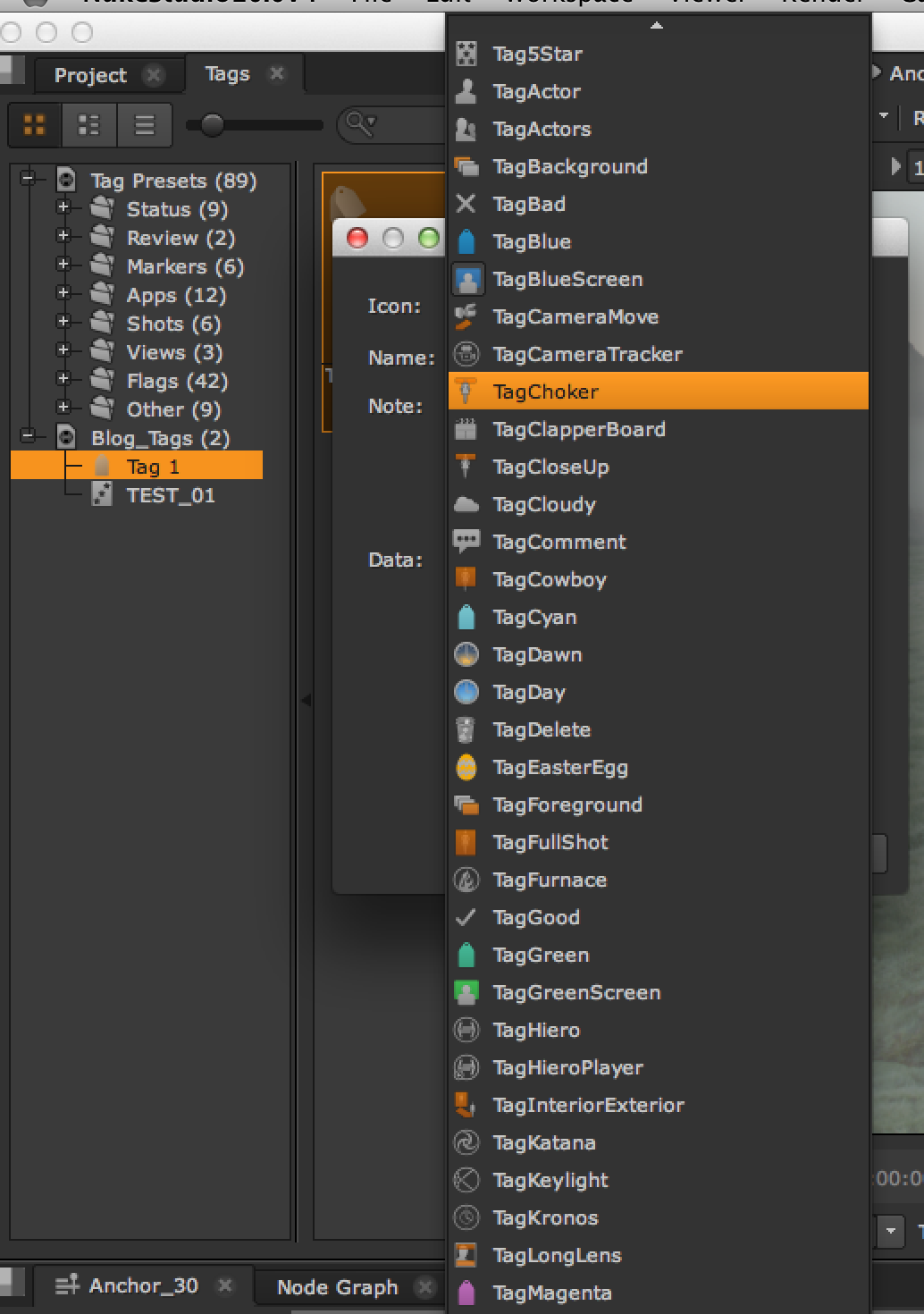
・任意のイメージをアイコンとして使用したい場合は”Custom”を選択してファイルブラウザを表示、選択する。
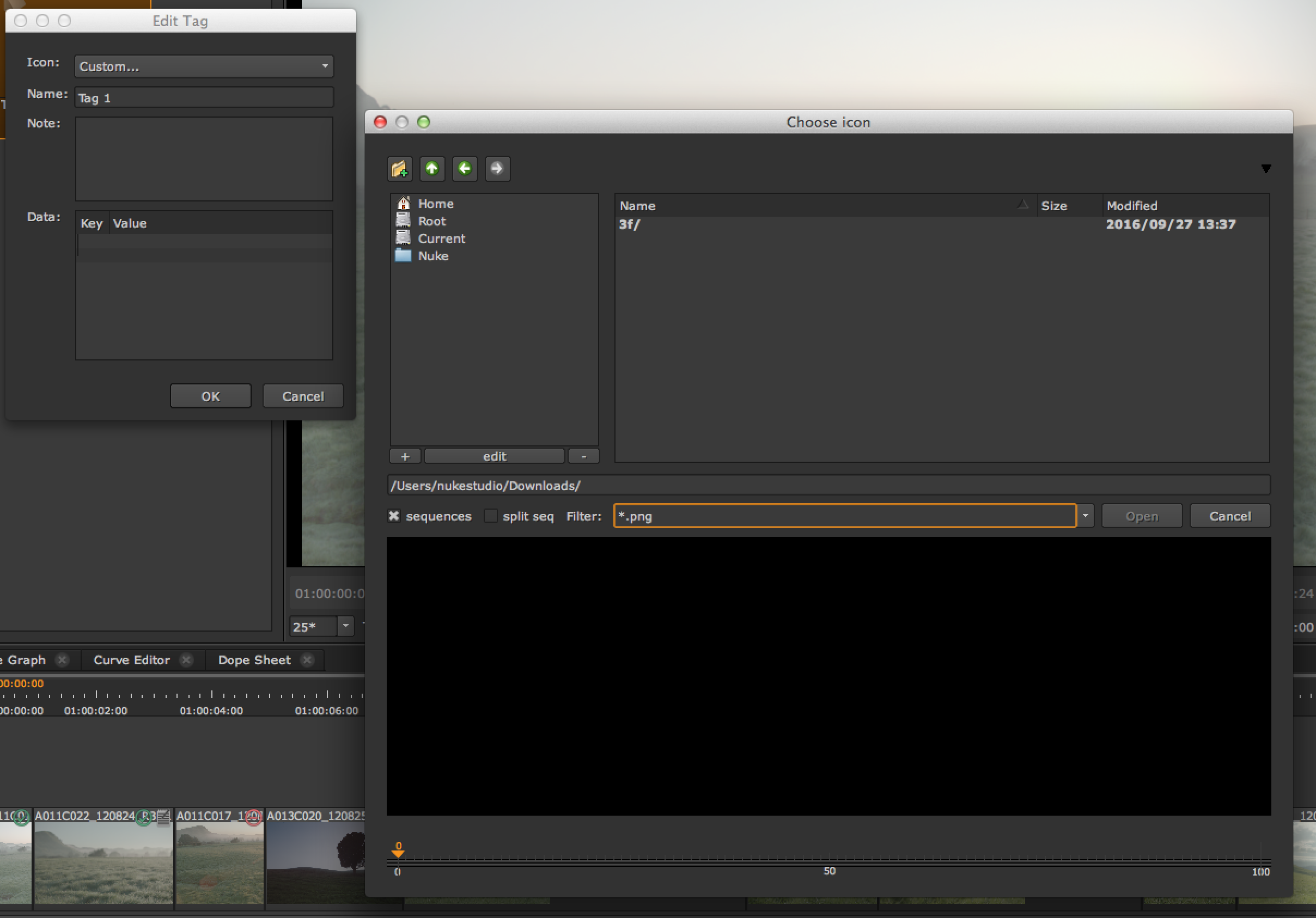
5.Nameフィールドに任意の名前を入力する。
・Noteフィールドに説明等を入力する。
・Detaフィールドに任意の値を設定する。
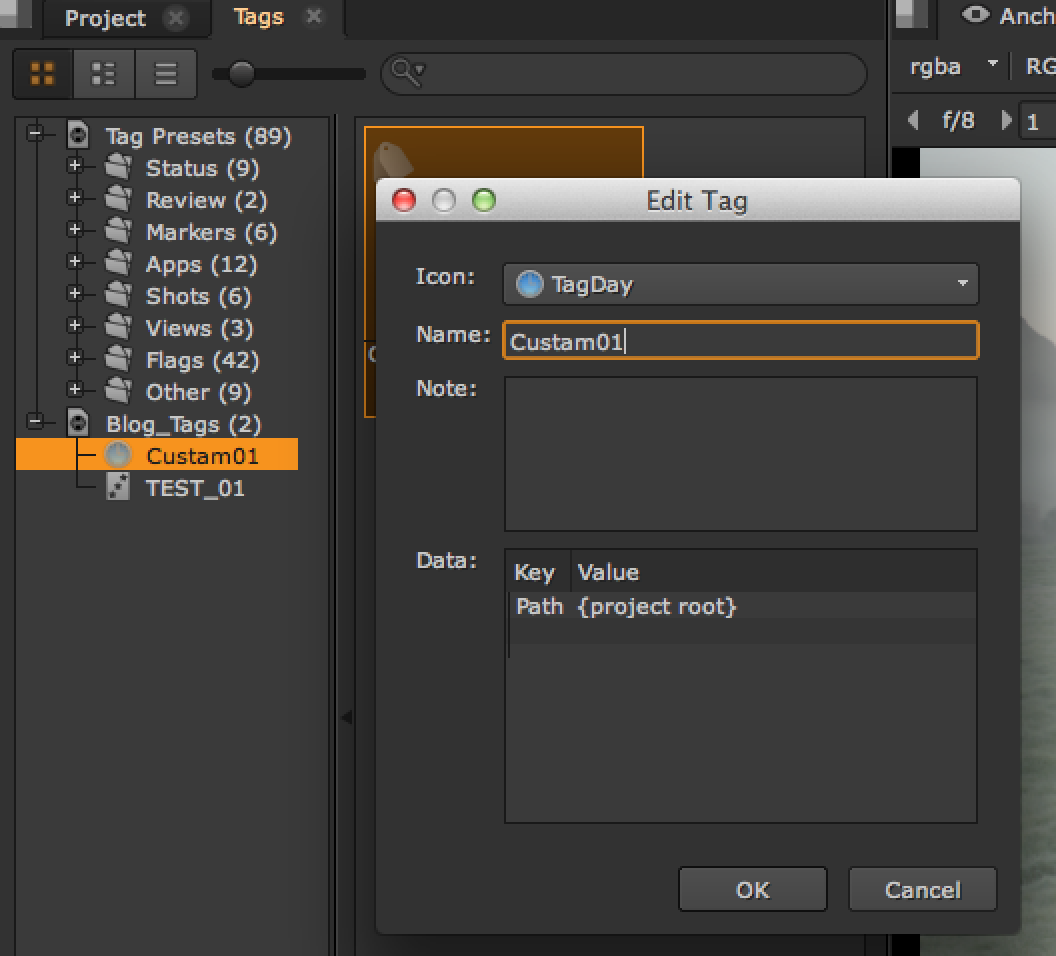
カスタムタグのDataフィールドに”Key”および”Value”を入力してメタデータを設定できます。詳細は後日掲載します。
6.”OK”をクリックして設定を保存する。
フィルタリングやフラグサーチ
設定されたタグを元にフィルタリングやフラグサーチをおこなえます。2つは表示方法が異なります。
1.プロジェクトビンタブとTagsタブを別に表示します。
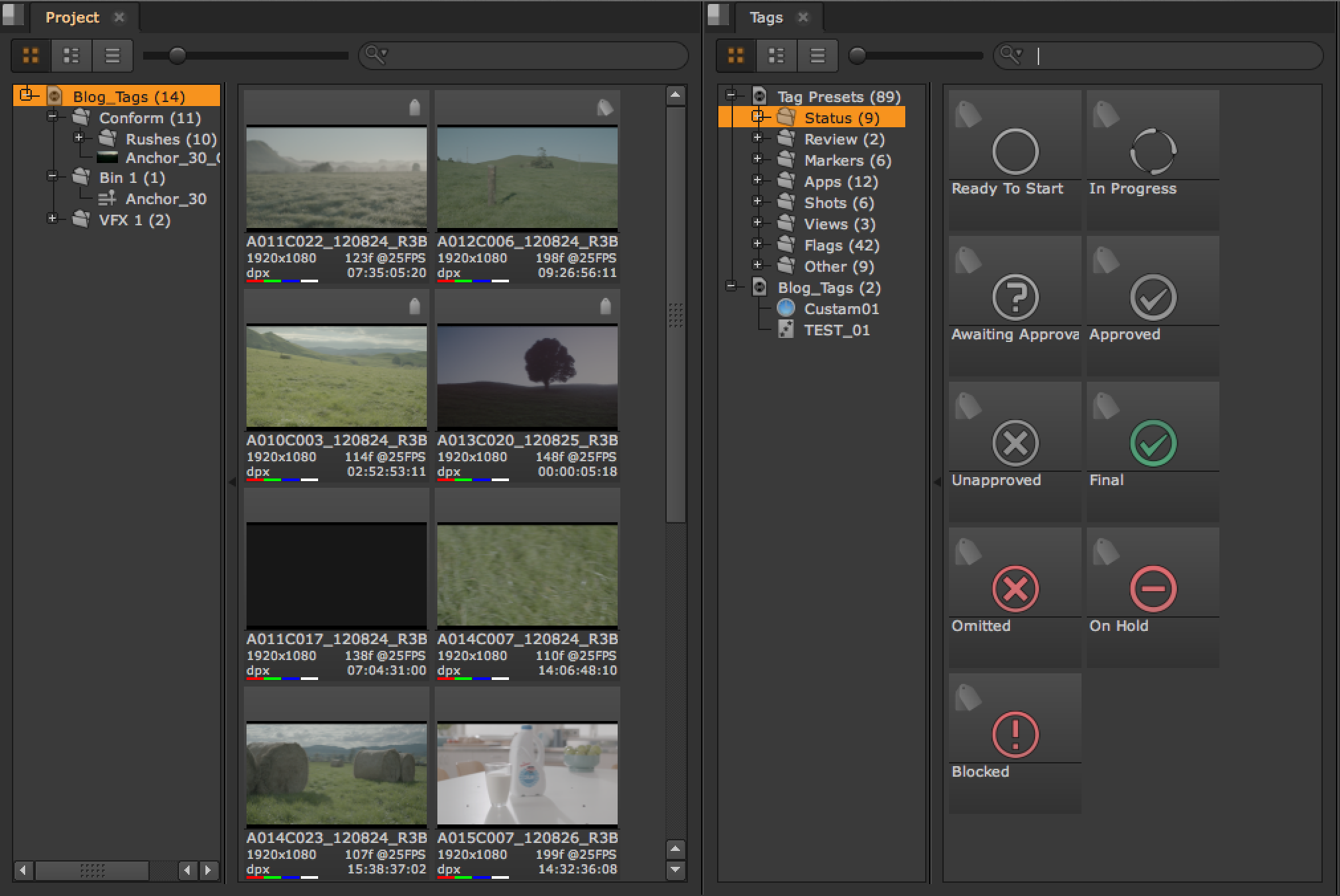
2.プロジェクトビンタブのサーチアイコンをクリックして”Filter”または”Flag”を選択する。
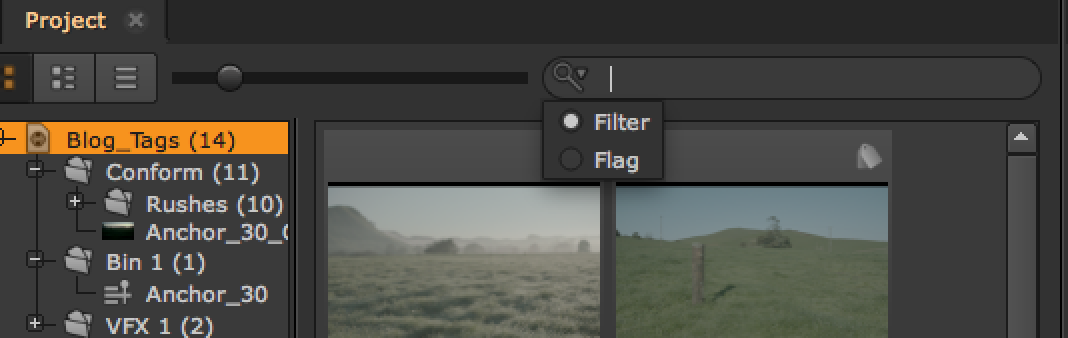
3.Tagsタブからプロジェクトビンタブのサーチフィールドに任意のタブアイコンをドラッグする。
4.サーチ結果がビン上に表示される。
Filter表示
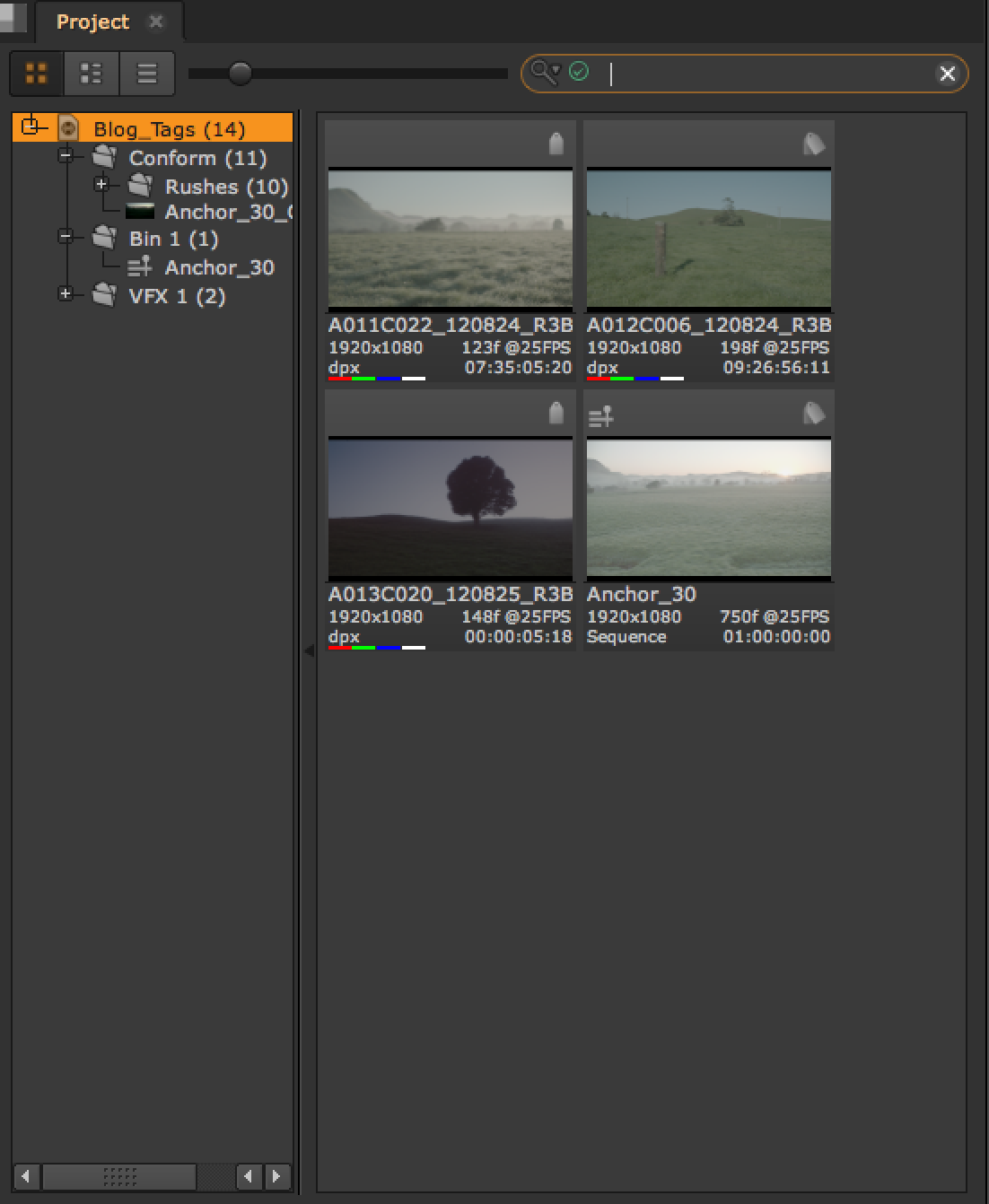
ビン内で該当するクリップのみが表示される。
Flag表示
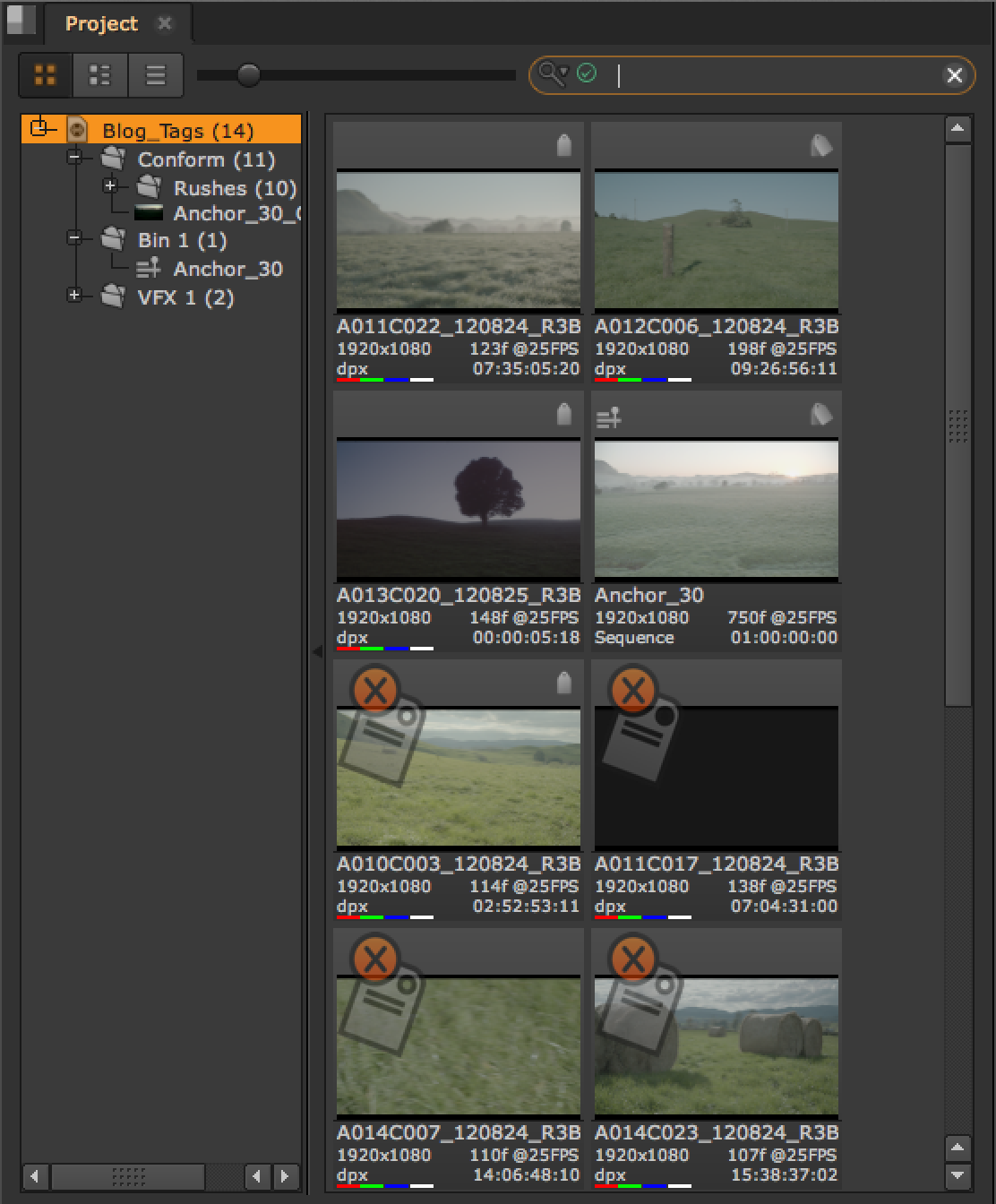
ビン内でのクリップは全て表示され該当以外のクリップにXアイコンが表示される。
タグシステムはクリップのサーチだけではなく、クリップに対するメタデータの追加や作業時のトリガーとしても
利用できます。