12月に開催するトレーニングの日程についてお知らせ致します。
Mariの導入をご検討中の方、またはご興味を持たれた方や基礎知識を身に付けたい方等、皆様お誘い合わせの上ぜひともご参加ください。

12月に開催するトレーニングの日程についてお知らせ致します。
Mariの導入をご検討中の方、またはご興味を持たれた方や基礎知識を身に付けたい方等、皆様お誘い合わせの上ぜひともご参加ください。
こんにちは、越智光進です。
前回は顔周りのスカルプトを彫り進めていきましたが、今回もzbrush使っての人体スカルプトの続きを説明していきます。
今回はさらにボディパーツのスカルプトを仕上げていきましてローモデルへの変換作業を行いボリュームベースのハイモデルを完成させるところまで説明いたします。
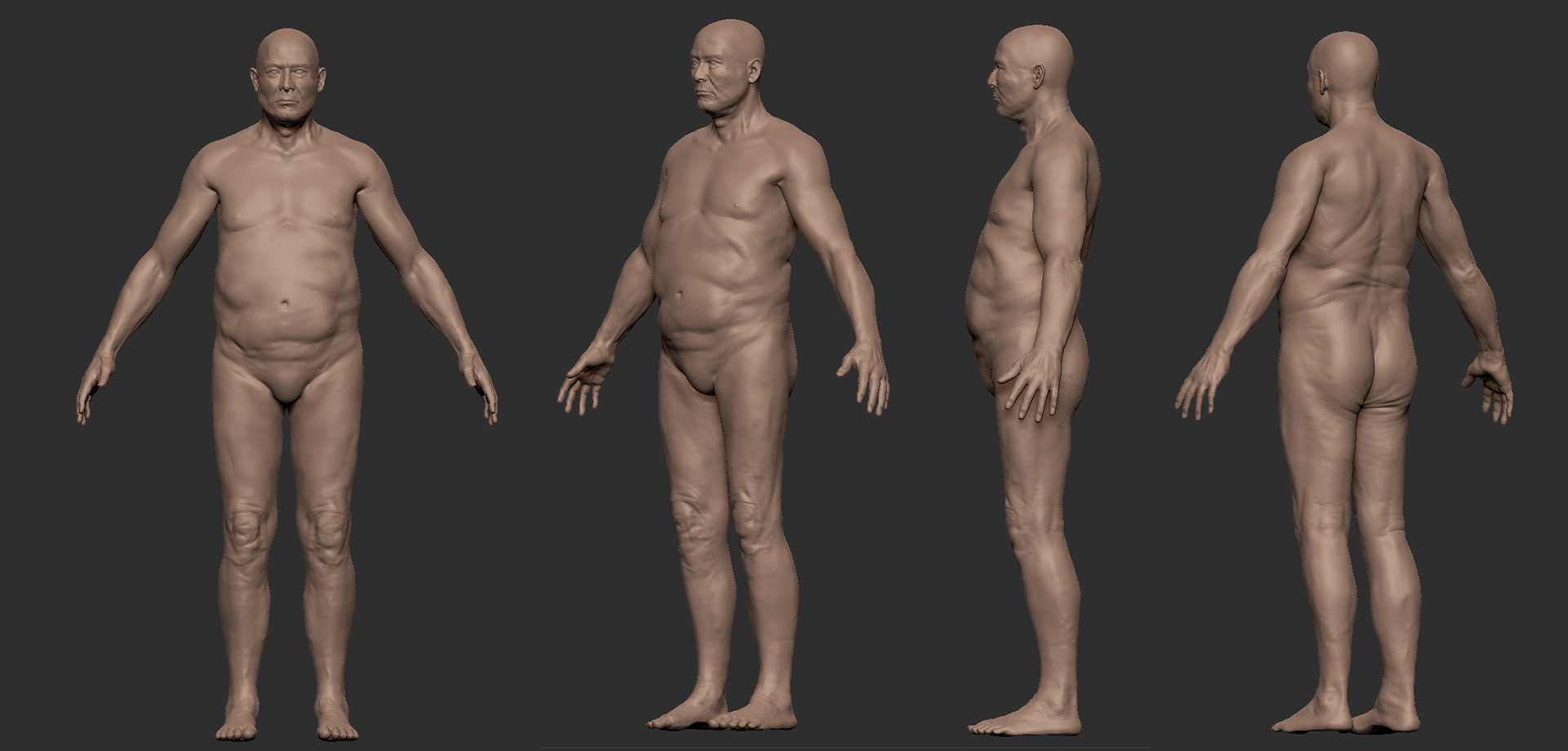
現状の頭部は、さらに彫り進めまして↓の形状で落ち着かせました。
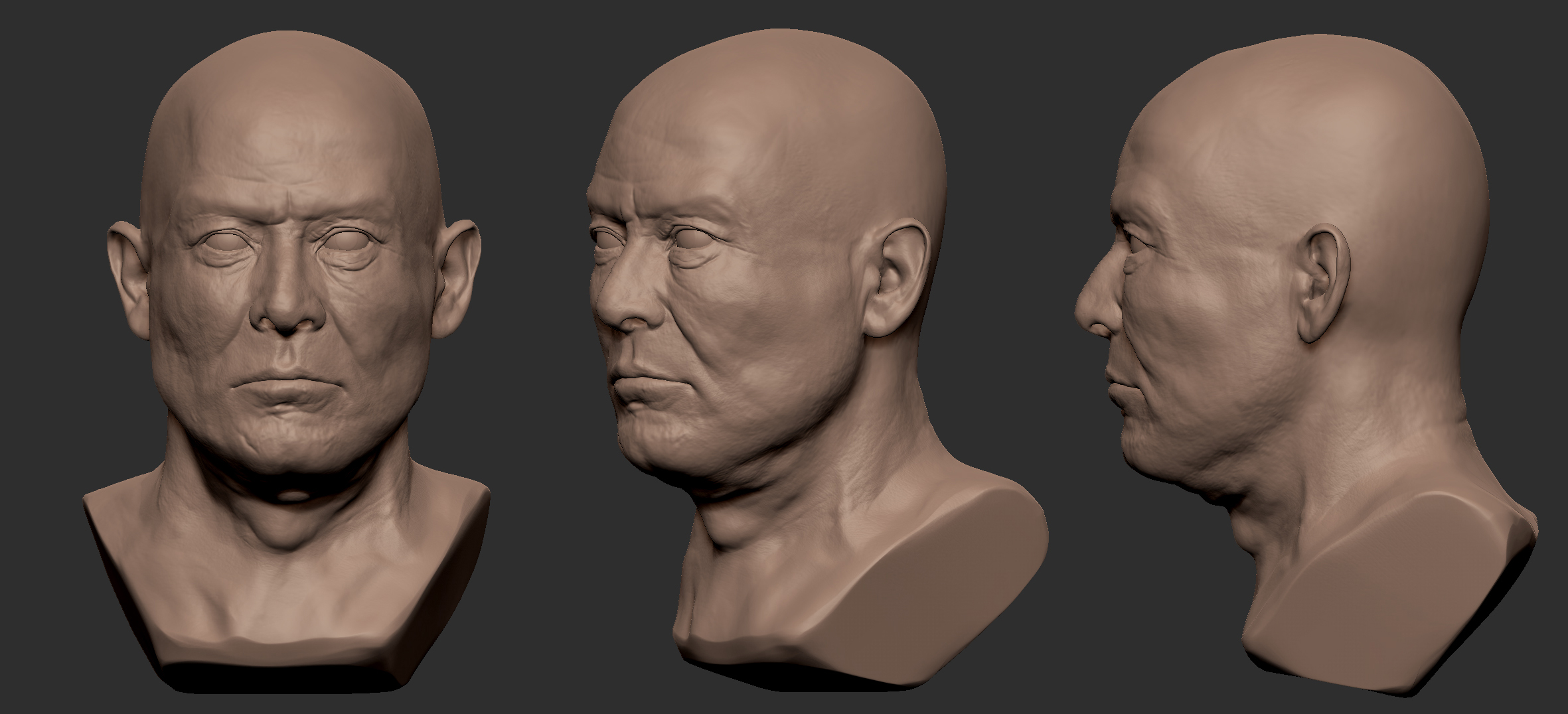
まずは人体-頭部のスカルプトから彫り進めていきます。
大まかなスカルプトパートの手順としては
①スカルプトハイメッシュ素材作成
②リトポロジー
③uv展開
④戻し作業(ProjectAllをかけてUVを保持したハイメッシュモデル作成)
になります。
また、あらかじめUVを保持した凡用の人体ベースモデルを3Dツールで作成しておくこともとても良い手段です。
私は人型のキャラクターを作るときは昔から作ってあるベースモデルをgozしてそこから彫り進めたりしています。
※単純にデッサン力をつけたい!もっと勉強したい!と考える方はゼロから作ることをオススメします。
はじめまして、フリーランスCGデザイナーの越智光進と申します。
この度、インディゾーンさんのブログをお借りして、MARIを使ったキャラクターメイキングのページを開設させていただきました。
私自身まだまだ未熟な故、説明など何分不慣れなところもございますが制作する上で大切にしていること等、私自身のフローを出来るだけ細かく説明できればと思っております。
何卒、よろしくお願い致します。
前回の記事では、Mariのスナップショットの撮り方を説明しました。
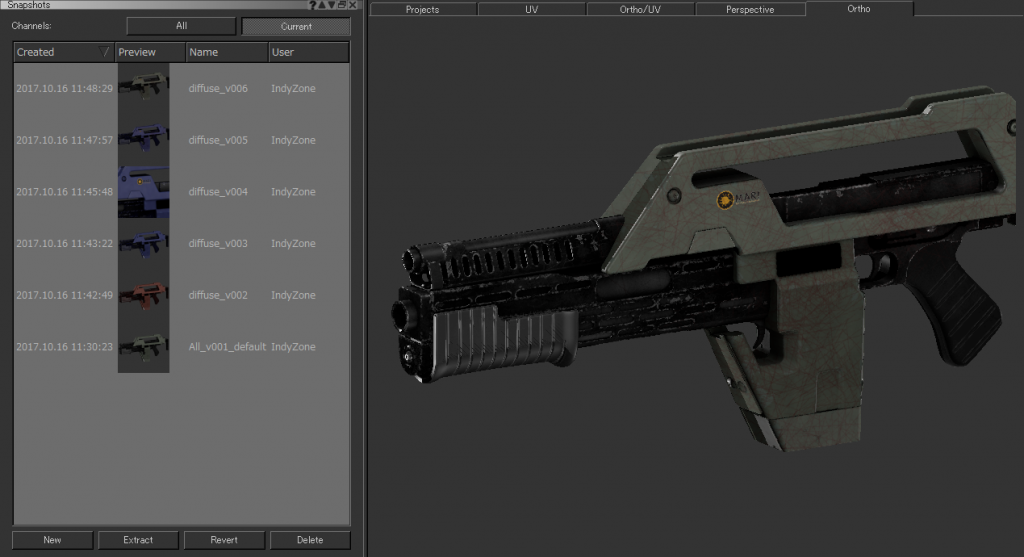
保存したスナップショットはSnapshotsパレットに保存されます。スナップショットを使用することで、各チャンネルの複数のテクスチャパターンを保存したり比較することができます。今回はパレットの活用方法を紹介いたしますので、是非お試しください。
MariにはSave As…のような別名でプロジェクトを保存するための機能が無いため、プロジェクトの別名保存を行うには、基本的にProjectsタブでプロジェクトのコピーを取るか、現在のデータをアーカイブ(.mra)して保存するしかありません。
なお、プロジェクトの中でチャンネルのバージョン管理を行う機能として、Snapshotという機能があります。こちらの機能を使うことで、チャンネルのペイント状態をいくつか保存しておくことができます。
今回はスナップショットの撮り方について説明いたします。
注意: Snapshot機能を使う場合、バージョンに付ける名前やスナップショットの数にご注意ください。
スナップショットが溜まるとプロジェクトサイズが大きくなることがあります。
10月に開催するトレーニングの日程についてお知らせ致します。
Nuke/NukeX、Mariの導入をご検討中の方、またはご興味を持たれた方や基礎知識を身に付けたい方等、皆様お誘い合わせの上ぜひともご参加ください。
~ MARI Extension Pack 4 ~

MARI Extension Packは、MARIの有償プラグインです。
今回はMari Extension Pack 4のインストール手順をご案内致します。
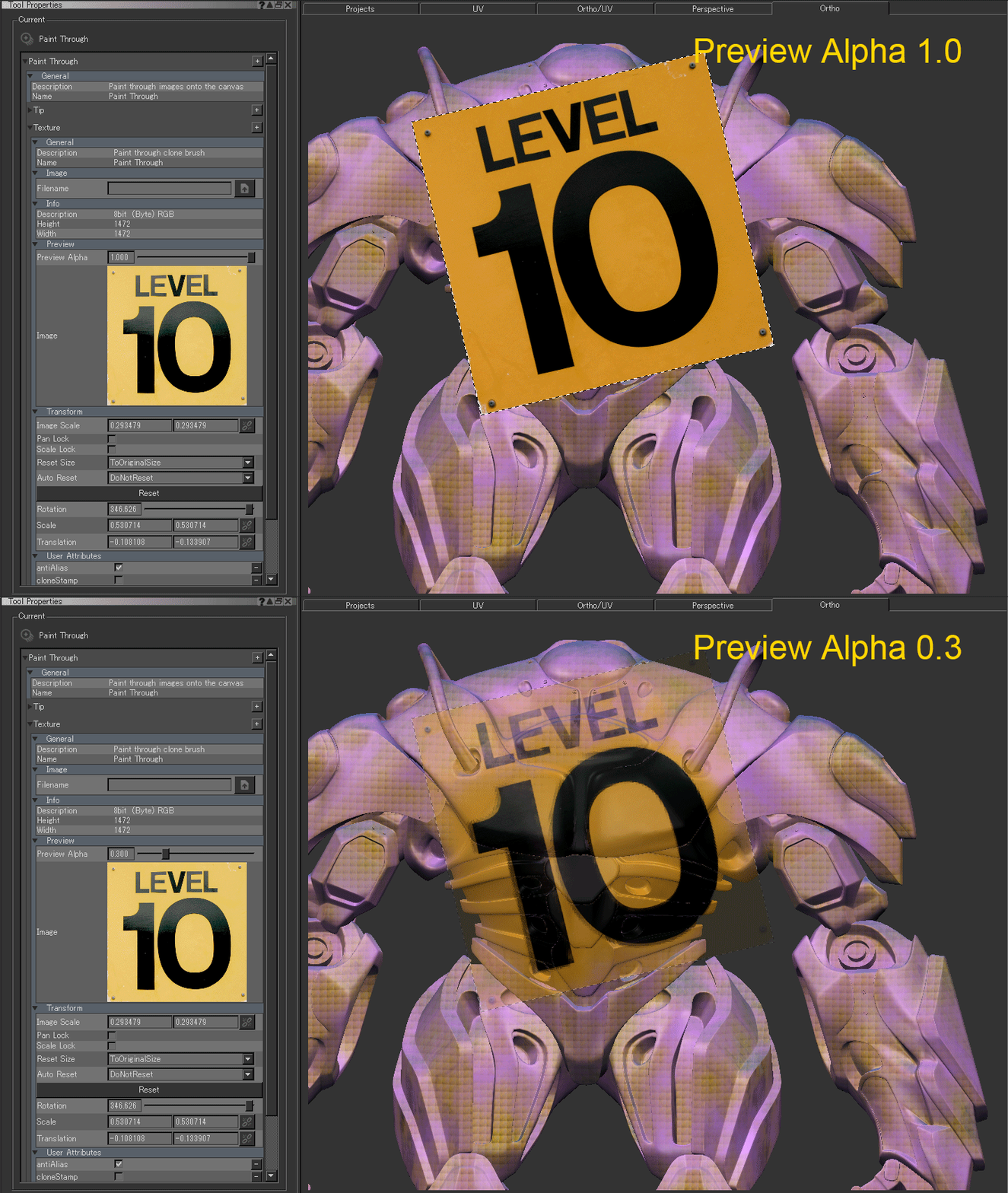
MARIで画像をペイントするとき、まずキャンバスの上に画像を載せます。
そのままペイントしていると、ペイントバッファに描いたペイントがプレビューで見えません。
今回はプレビューの透明度を調整する方法を紹介します。