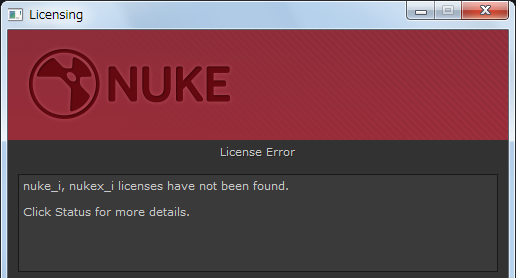
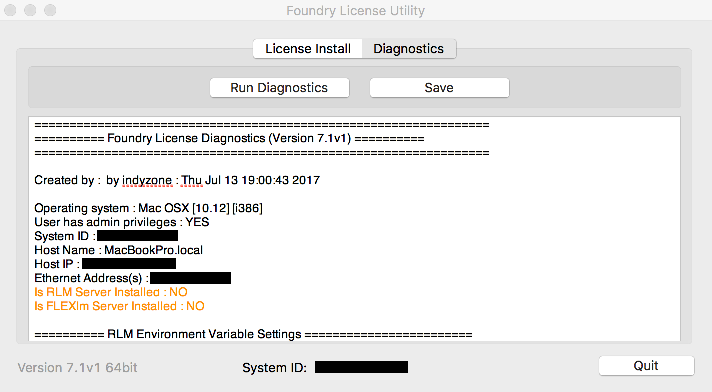
Foundry製品のライセンスで問題が発生した場合、Foundry License Utility (FLU)から診断ログファイルを生成して弊社サポートまでお送りください。
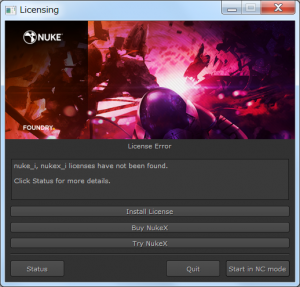

Foundry製品のライセンスで問題が発生した場合、Foundry License Utility (FLU)から診断ログファイルを生成して弊社サポートまでお送りください。
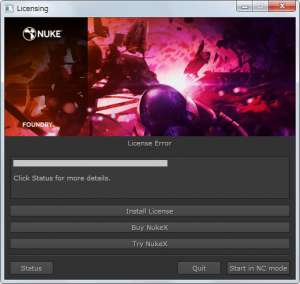
Nuke 11にはアップデートされたライセンスコードが含まれるため、場合によっては現行バージョンのFoundry Licensing Tools (FLT)で既存のライセンスが認識しないことがあります。RLMのアップデート作業は必須ではありませんが、今回は問題が発生した時の対処法について説明します。
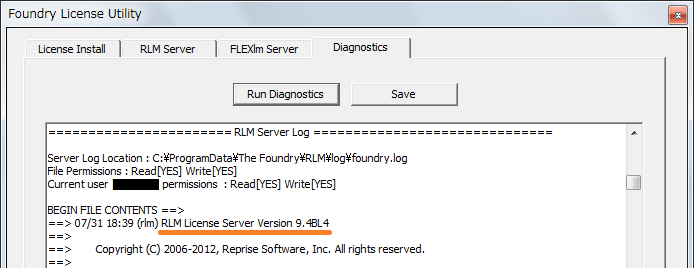
Foundry Licensing Tools (FLT)で使用するRLMバージョンのアップグレード方法を紹介します。この方法はFoundry Licensing Toolsに付属するRLMよりも新しいビルドバージョンが必要なときに便利です。
Foundry社製品のフローティングライセンスは、基本的にライセンスサーバーマシンのSystem IDに固定されますが、ホスト名またはIPアドレスも参照します。
ライセンスファイルの一行目に記述されているホスト名がマシン上で解決できない場合、以下のようなエラーメッセージが出力されます。
(rlm) WARNING: No license file for this host (*.local)
(rlm) The hostname in the license file(s)
(rlm) may be incorrect
もしも出力されるホスト名に間違いが無い場合は、次のいずれかの方法で解決できることがあります。
今回はフローティングライセンスの管理に使用するFoundry Licensing Tools (FLT)をマシンからアンインストール方法を説明致します。
例えば、他のライセンスサーバーにライセンスを移行したり、誤ってクライアントマシンにインストールしてしまったなどの理由でFoundry Licensing Toolsを削除する必要がある場合、アンインストールスクリプトを使用してアンインストールを行っていただくことを推奨します。
Foundry社のフローティングライセンスをRLMで管理する場合、ライセンスを使用するユーザー、マシン、またはIPアドレスを予約(リザーブ)することができます。今回はライセンスサーバー上のオプションファイルについて説明いたします。
Foundry社製品のライセンスは、ライセンスサーバーのSystem IDというものに紐付いています。これは大抵、ご使用マシンのオンボードのMACアドレスとなります。
※マシンのSystem IDは、Foundry License Utility (FLU)を起動することで確認できます。
System IDに変更がある場合はライセンスの再発行が必要となりますが、System IDに変更がなく、ライセンスサーバーのホスト名だけを変更する場合、ライセンスファイル(.lic)の一行目にあるライセンスサーバー名の部分を編集することで対応可能です。
製品アプリケーションを起動する時、次のライセンス画面が表示されることがあります。
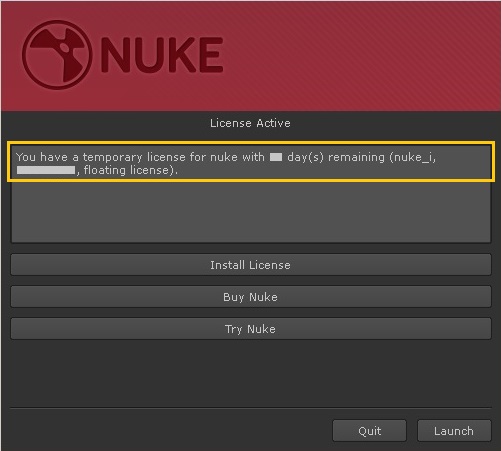
「You have a temporary license for <ライセンスキー名> with <日数> day(s) remaining…」
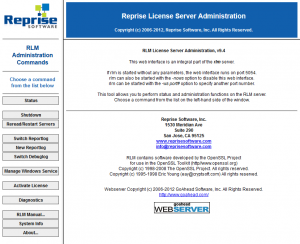
The Foundry社製品の多くはRLMライセンスを使用しています。
フローティングライセンスを管理するにあたり、RLMのウェブサーバーを使用することで現在のライセンス状態や使用可能なライセンスを確認できます。
今回はRLMウェブサーバーについてご説明致します。
フローティングライセンスをライセンスサーバーのマシンに正しくセットアップしても、クライアントマシン側でライセンスを正常に取得できないときがあります。
考えられる原因は様々ですが、ひとつとしてウイルス対策ソフトウェアがネットワークを妨げていることがあります。