先日、The Foundry社よりリリースされたMARI 3.2の新機能と改善点について、もう少し詳しく解説致します。
MARI 3.2のリリース記事はこちらをご覧ください。
Part 1:
※使用バージョン: MARI 3.2v1

先日、The Foundry社よりリリースされたMARI 3.2の新機能と改善点について、もう少し詳しく解説致します。
MARI 3.2のリリース記事はこちらをご覧ください。
※使用バージョン: MARI 3.2v1

The Foundry社はMARI 3.2のリリースを発表しました。手間のかかる作業を簡略化して素晴らしい作品制作に集中できるようにするための新機能および改善を搭載しています。
Read more “Mari 3.2 がリリースされました!”
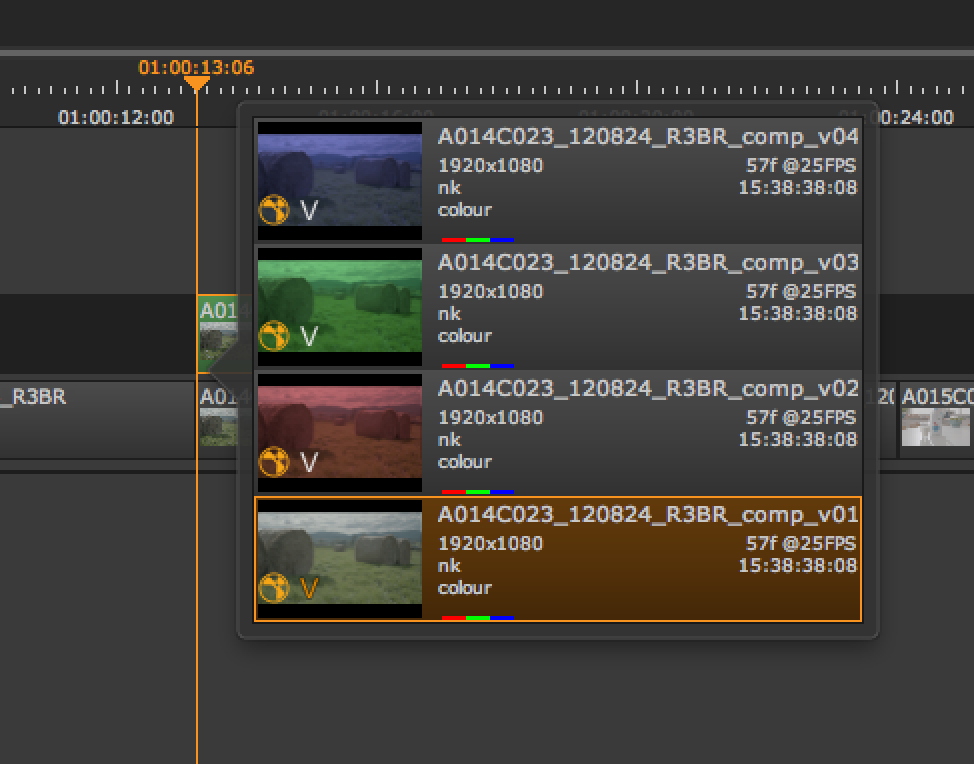
NUKE STUDIOにはワークフローの柔軟性を高めるために、クリップ自身とクリップインスタンスにバージョンを追加することができます。 必要な数のバージョンを作成し、キーボードショートカットを使用してそれらをすばやく切り替えることができます。Versions機能を活用する事でクリップ管理をより効率的におこなう事ができます。今回はNUKE STUDIOのVersions機能をご紹介します。
前回の記事では、Mariのショートカットの設定方法やマウスジェスチャーに関して説明致しました。
今回はキャンバス上で使える便利なショートカットをいくつかご紹介いたします。これらを使用することで不要な操作を省くことができ、作業をはかどらせることができるはずですので、是非ともご活用ください。
※一部のキーボードショートカットはManage Keyboard Shortcutsダイアログで変更できます。
こちらの記事では、NUKEとAfter Effectsで反転操作を行う時の結果の違いと、After Effectsと同様の反転操作をNUKE側で行う方法について、紹介致します。

※使用しているNUKEのバージョン:NUKEX 10.0v5
この記事では、NUKEでコンポジットを行う際にチャンネルを操作する方法と、使用例について紹介致します。この機能は、マルチチャンネルコンポジットを使用する場合や、matteチャンネルを使用した合成等に使用することができます。

The Foundry社より、NUKE 10.5v1がリリースされダウンロードできます。
このバージョンには、NUKEファミリー全体のバグ修正と機能改善、NUKE STUDIOの信頼性、柔軟性、使いやすさを高める新機能とワークフローの強化が含まれています。
今回はNUKE STUDIO 10.5v1の新機能と利点をご紹介します。
Mariでは、ワークフローを最適化するために、よく使用する機能や一般的なアクションに対してショートカットを設定することができます。
任意のMari機能を実行するにあたって、大抵2~3通りの方法があります。
今回はMariをより使いやすくするためのショートカットの設定方法についてご説明致します。
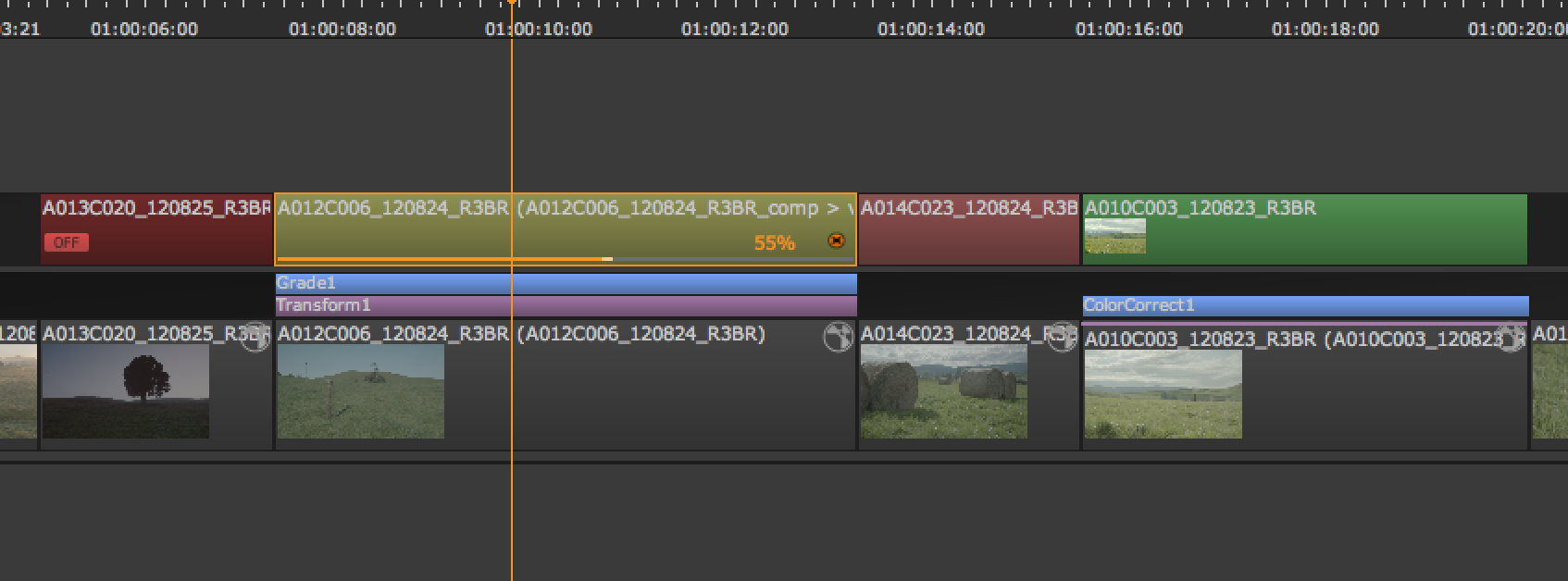
NUKE STUDIOの基本的なワークフローとしてタイムラインでクリップの編集をして使用箇所を決定した後にSoft Effectを使って各カットの合成前の微調整をおこない、その次の段階として、そのトラックエレメントをそのままNukeのコンポジット環境に持ち込み複雑な合成をおこなうためにCreate Comp機能を使用します。今回はCreate Comp機能の具体的な使い方をご紹介いたします。
Create Comp機能はタイムラインとNukeのコンポジット環境とのラウンドトリップを構築します。
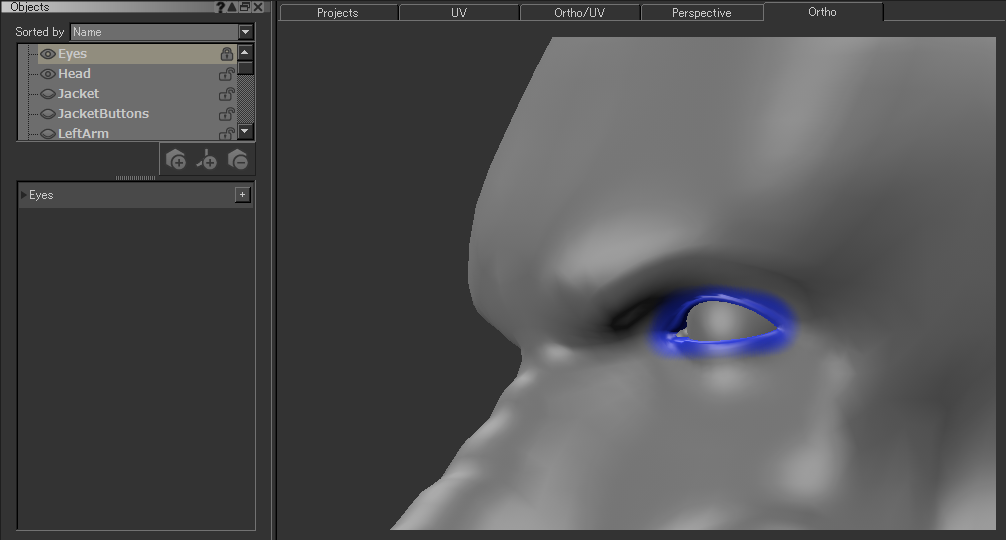
例えば、複数のジオメトリをMARIに読み込んだとき、Objectsパレットで選択しているジオメトリのみにペイントしたい場合はどのようにすればよいでしょうか。
今回はマスクを作らずにペイント範囲を固定するいくつかの選択肢を紹介致します。