こちらの記事では、Readノードでの読み込みに関するTipsを紹介致します。


The Foundry社より、NUKE 10.5v2がリリースされました。
このバージョンには、NUKE, NUKEX, NUKE STUDIO, HIRO & HIEROPLAYER のいくつかの機能改善と不具合の修正が含まれております。
改善についてのすべての詳細につきましては、リリースノート(英語PDF)をご覧ください。
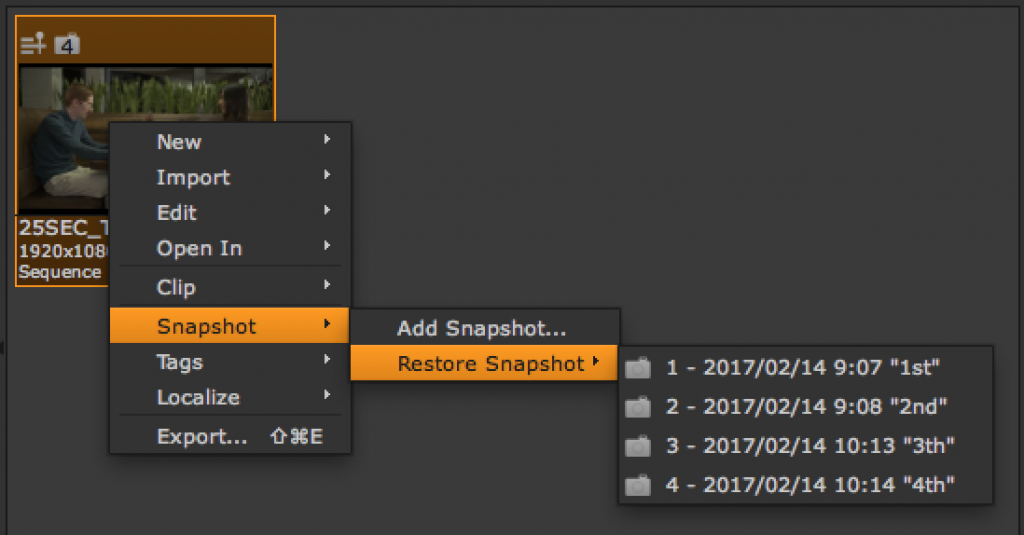
作業を進める上で途中経過の保存とリストアは重要な機能の一つとなります。通常のプロジェクトの保存とリストアに加えて、NUKE STUDIOでは、Versions機能とSnapshot機能を使用して作業中のワークフローのさまざまな状態を保存できます。
今回はSnapshot機能についてご紹介します。シーケンスの状況に応じてスナップショットを保存する事で、クリエイティブな作業をより柔軟におこなう事ができます。Versions機能に関してはこちらをご覧ください。
前回に引き続き、Mariのブラシに関する説明となります。
※前回の記事はこちらからアクセスできます:カスタムブラシの作成方法
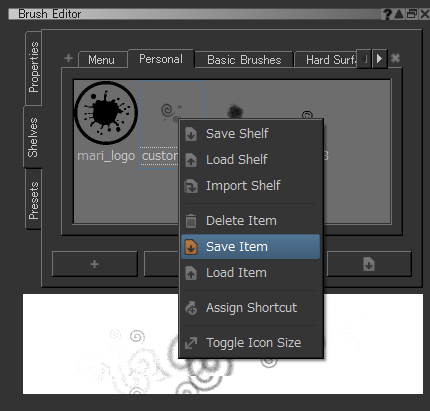
Brush EditorパレットのShelvesタブもしくはShelfパレットに保存したブラシは、エクスポートしたり、インポートすることができます。この機能は他のユーザーとブラシを共有したりするときなどに便利です。
The Foundry社より、NUKE 10.0v6がリリースされました。
このバージョンには、NUKE, NUKEX, NUKE STUDIO, HIRO & HIEROPLAYER のいくつかの機能改善と不具合の修正が含まれております。
改善についてのすべての詳細につきましては、リリースノート(英語PDF)をご覧ください。
Mariは強力なブラシエンジンを搭載しており、通常のペイントブラシや消しゴムだけでなく、画像のペイントなど様々なツールで共通のブラシを使うことができます。
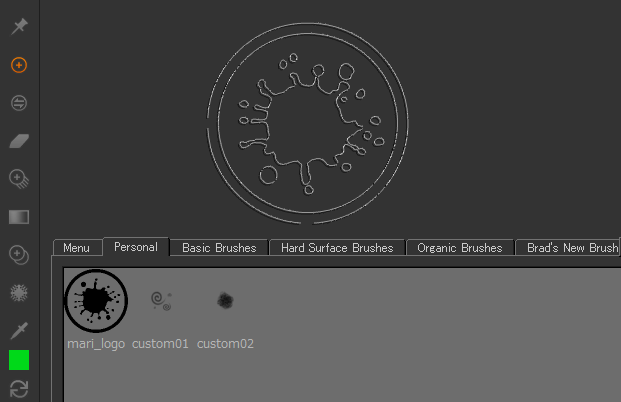
今回はカスタムブラシの作成について紹介いたします。
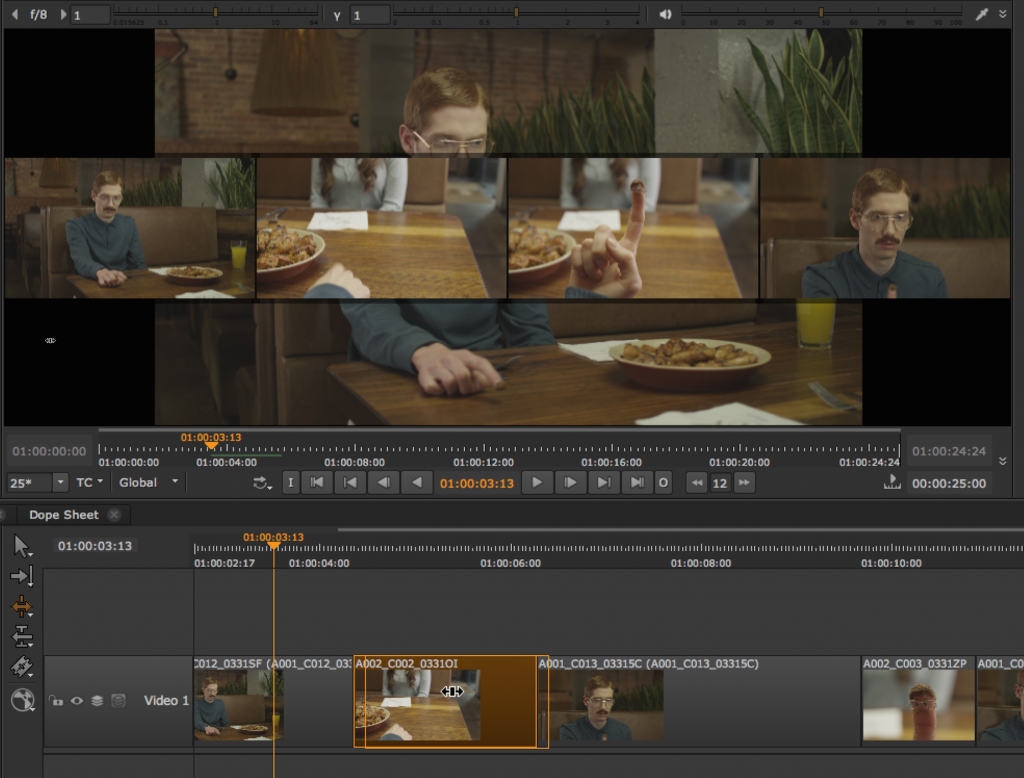
前回に引き続きNUKE STUDIOのタイムライン編集ツールについてご紹介します。今回は編集の微調整をおこなう場合に良く使用されるスリップ、スライド、ロールやクリップインスタンスをジェスチャーでリタイムするツールやMulti Toolと呼ばれる統合型ツールについてご説明します。スリップとロールの違いなど間違いやすい点を正しく理解しておきましょう。
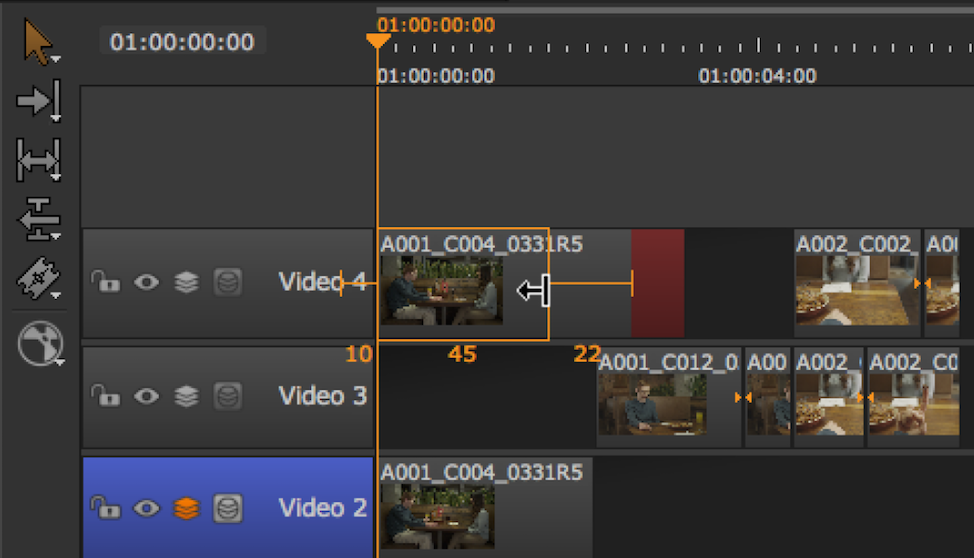
NUKE STUDIOが持つ一連のタイムライン編集ツールを利用すると、タイムライン上のクリップインスタンスを直接操作できます。
Multi Toolに代表される作業に必要な様々な専用編集ツールを選択して編集をおこなう事ができます。専用編集ツールを使ってクリップインスタンスそのものを移動させたりスリップ、スライド、ロール、リタイムなどの編集操作がマウスでのジェスチャーでおこなえます。コンフォームしたタイムラインを微調整したり、スクラッチでタイムラインを作成する場合に威力を発揮します。
編集作業で必ず利用するタイムライン編集ツールを2回に分けてご紹介します。今回は移動やトリム、選択やRazorなどの各ツールについてや、タイムライン用でのクリップインスタンスやカット情報のコピー方法などについてご説明します。
※使用しているNUKEのバージョン:NUKEX 10.0v4
使用しているCARA VRのバージョン:CARA VR 1.0v3
こちらでは、パート1の記事に引き続き、NUKEXおよびCARA VRから取得したカメラを使用して、3Dオブジェクトを実写の360度フッテージに合成する方法について、紹介致します。
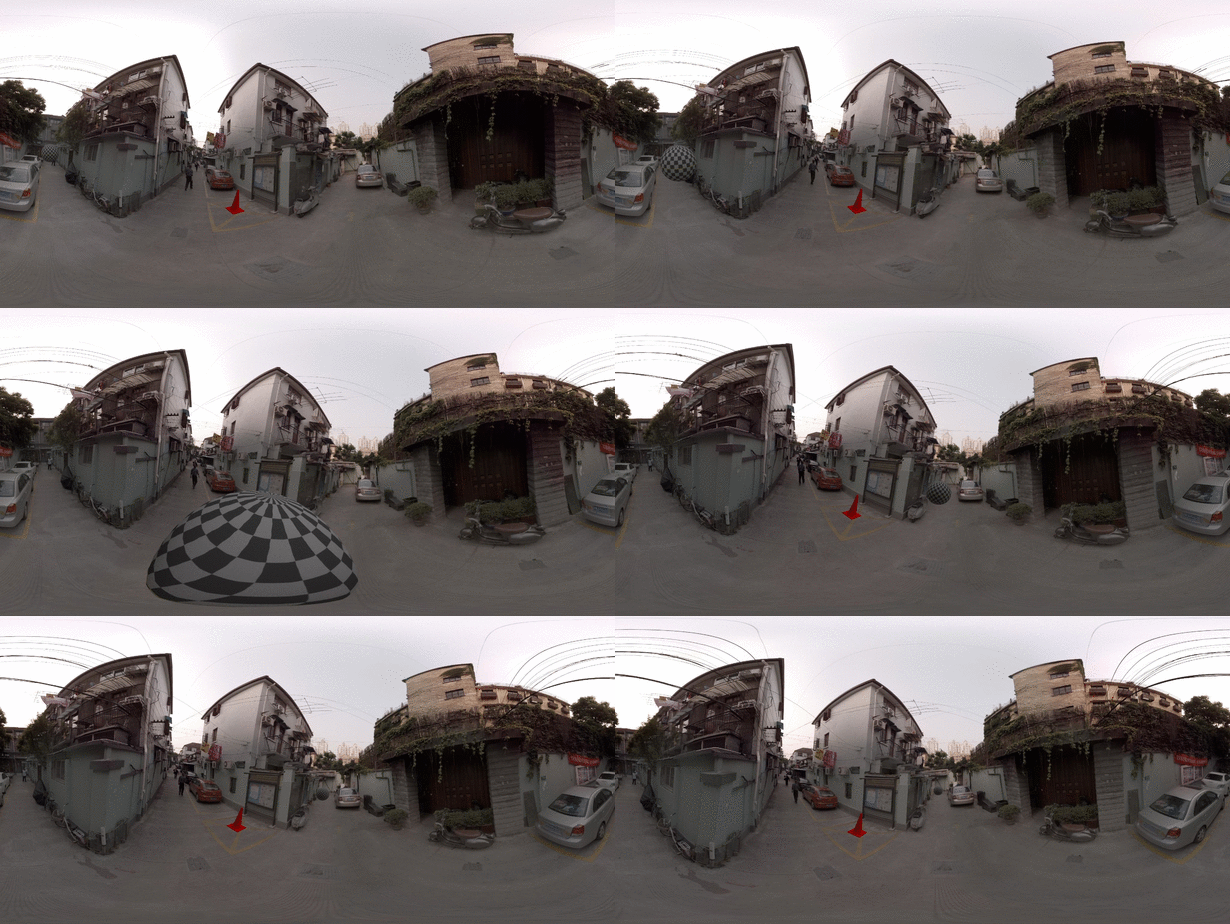
※フッテージ提供:VoltFX社(Credits: Footage provided by VoltFX.)
製品アプリケーションを起動する時、次のライセンス画面が表示されることがあります。
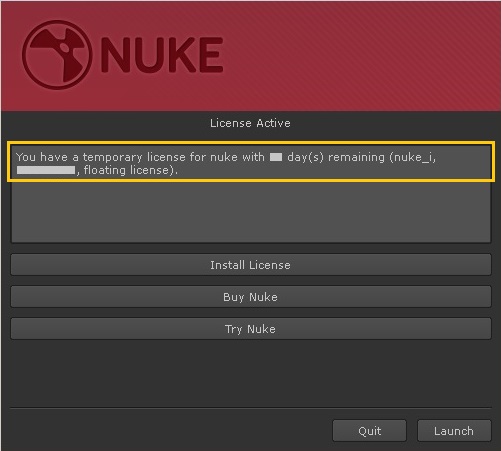
「You have a temporary license for <ライセンスキー名> with <日数> day(s) remaining…」