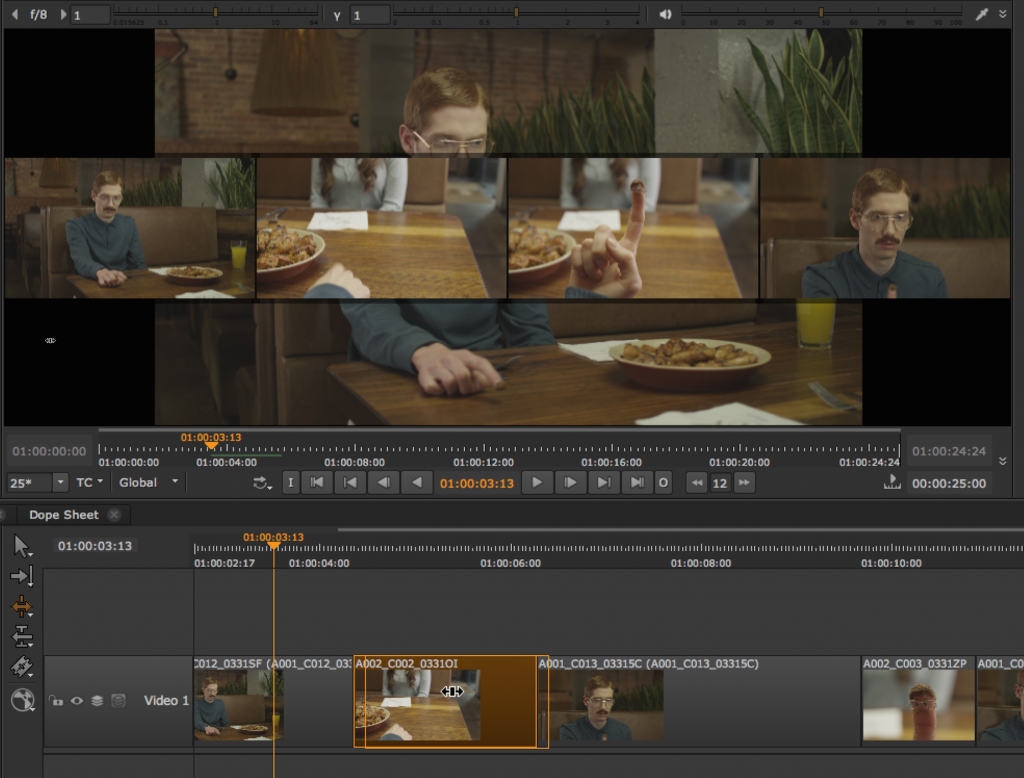
前回に引き続きNUKE STUDIOのタイムライン編集ツールについてご紹介します。今回は編集の微調整をおこなう場合に良く使用されるスリップ、スライド、ロールやクリップインスタンスをジェスチャーでリタイムするツールやMulti Toolと呼ばれる統合型ツールについてご説明します。スリップとロールの違いなど間違いやすい点を正しく理解しておきましょう。

前回に引き続きNUKE STUDIOのタイムライン編集ツールについてご紹介します。今回は編集の微調整をおこなう場合に良く使用されるスリップ、スライド、ロールやクリップインスタンスをジェスチャーでリタイムするツールやMulti Toolと呼ばれる統合型ツールについてご説明します。スリップとロールの違いなど間違いやすい点を正しく理解しておきましょう。
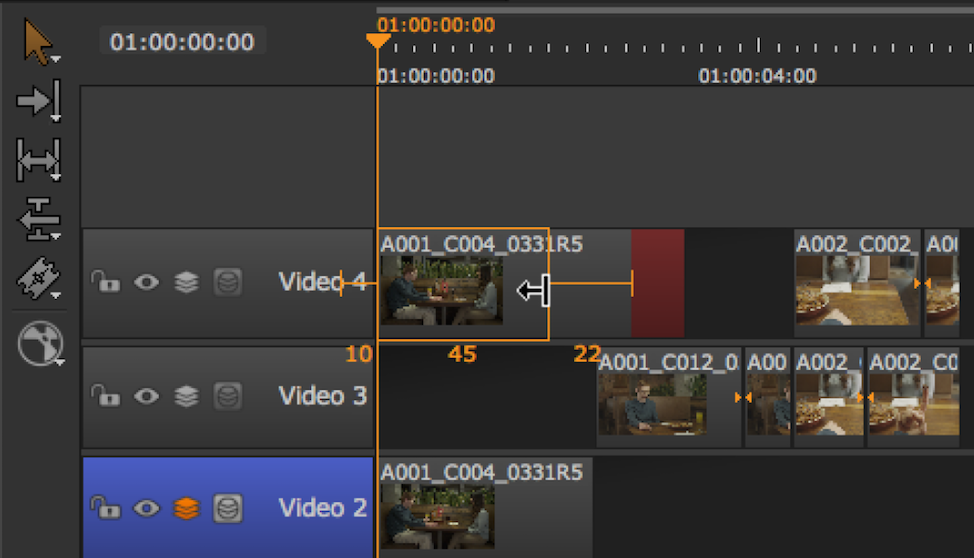
NUKE STUDIOが持つ一連のタイムライン編集ツールを利用すると、タイムライン上のクリップインスタンスを直接操作できます。
Multi Toolに代表される作業に必要な様々な専用編集ツールを選択して編集をおこなう事ができます。専用編集ツールを使ってクリップインスタンスそのものを移動させたりスリップ、スライド、ロール、リタイムなどの編集操作がマウスでのジェスチャーでおこなえます。コンフォームしたタイムラインを微調整したり、スクラッチでタイムラインを作成する場合に威力を発揮します。
編集作業で必ず利用するタイムライン編集ツールを2回に分けてご紹介します。今回は移動やトリム、選択やRazorなどの各ツールについてや、タイムライン用でのクリップインスタンスやカット情報のコピー方法などについてご説明します。
製品アプリケーションを起動する時、次のライセンス画面が表示されることがあります。
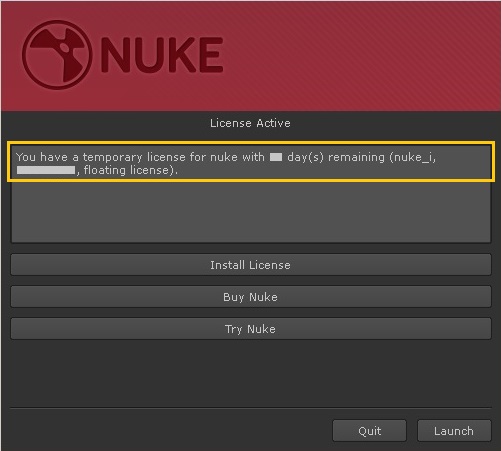
「You have a temporary license for <ライセンスキー名> with <日数> day(s) remaining…」
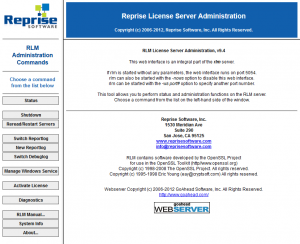
The Foundry社製品の多くはRLMライセンスを使用しています。
フローティングライセンスを管理するにあたり、RLMのウェブサーバーを使用することで現在のライセンス状態や使用可能なライセンスを確認できます。
今回はRLMウェブサーバーについてご説明致します。
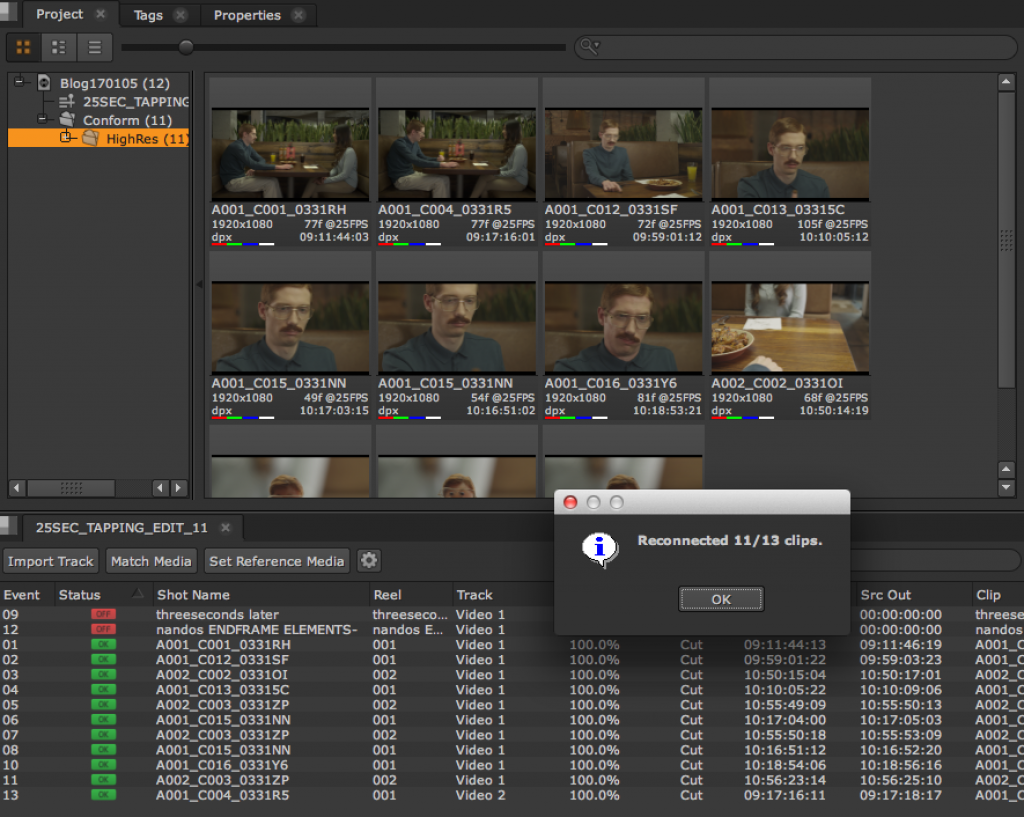
今回は前回に引き続きNUKE STUDIOのコンフォームについてご紹介します。
すでにビンにある素材に対してのコンフォームやメディアスプレッドシートの詳細についてご紹介します。メディアスプレッドシートはNUKE STUDIOの特徴的な機能の一つで、コンフォームする際に編集データやメディアの確認、タイムコードの修正がおこなえます。あわせてコンフォーム後におこなうタイムライン上のクリップインスタンスの名前の変更方法の詳細もご説明します。
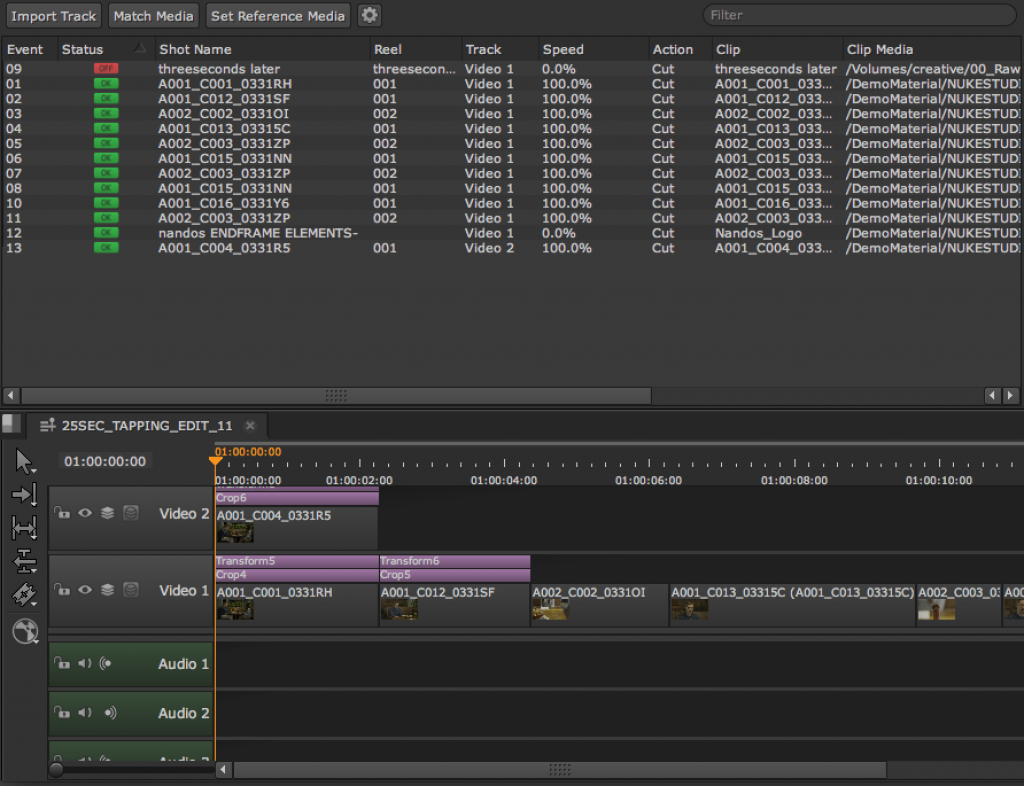
作品を仕上げる数々のステップの中で、コンフォーム作業は重要な役割を持ちます。コンフォームを正確におこなう事で、コンポジットやグレーディング作業が効率的におこなえるようになりますが、トラブルも起こりやすい作業の一つです。基本的でかつ重要なNUKE STUDIOのコンフォームについて2回に分けてご紹介します。
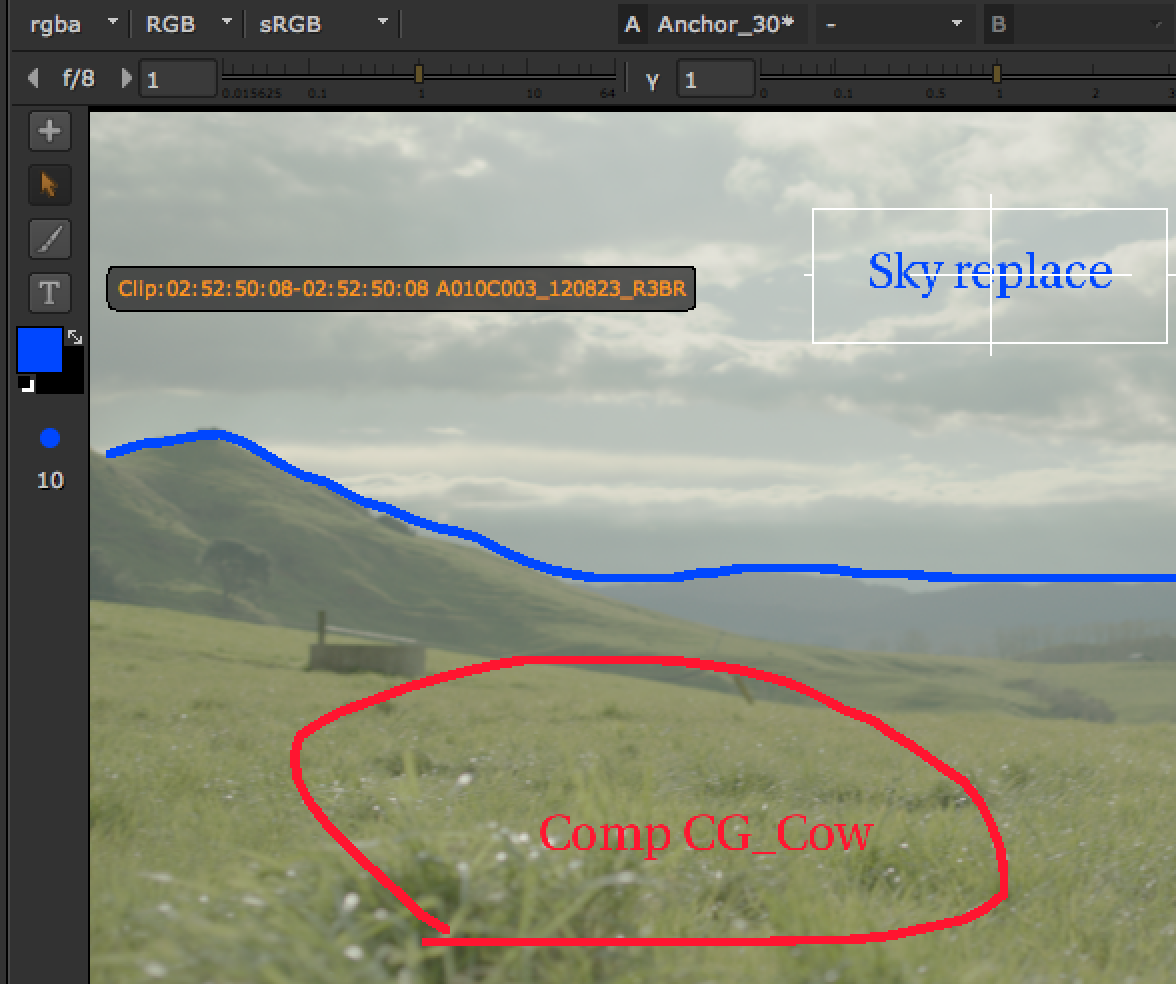
NUKE STUDIOを利用するとタイムライン上のショットを整理、調整して共有し、パイプライン上の複数のアーティストとの共同作業が簡単におこなえます。
その際に活用されるのがAnnotations(アノテーション)機能です。NUKE STUDIOのコンポジティング環境でAnnotations機能を活用する事でパイプライン内のメンバーとのコラボレーションがより円滑におこなえます。今回はNUKE STUDIOのAnnotations機能をご紹介します。
The Foundry社より、NUKE 10.5v1がリリースされダウンロードできます。
このバージョンには、NUKEファミリー全体のバグ修正と機能改善、NUKE STUDIOの信頼性、柔軟性、使いやすさを高める新機能とワークフローの強化が含まれています。
今回はNUKE STUDIO 10.5v1の新機能と利点をご紹介します。
CARA VR 1.0v3 がリリースされ、ダウンロードが可能になったことを発表致します。今回のバージョンには、CARA VR for NUKE の新機能の追加、修正や改善が施されています。

The Foundry社より、NUKE 10.0v5がリリースされました。
このバージョンには、NUKE, NUKEX, NUKE STUDIO, HIRO & HIEROPLAYER のいくつかの機能改善と不具合の修正が含まれております。
改善についてのすべての詳細につきましては、リリースノート(英語PDF)をご覧ください。