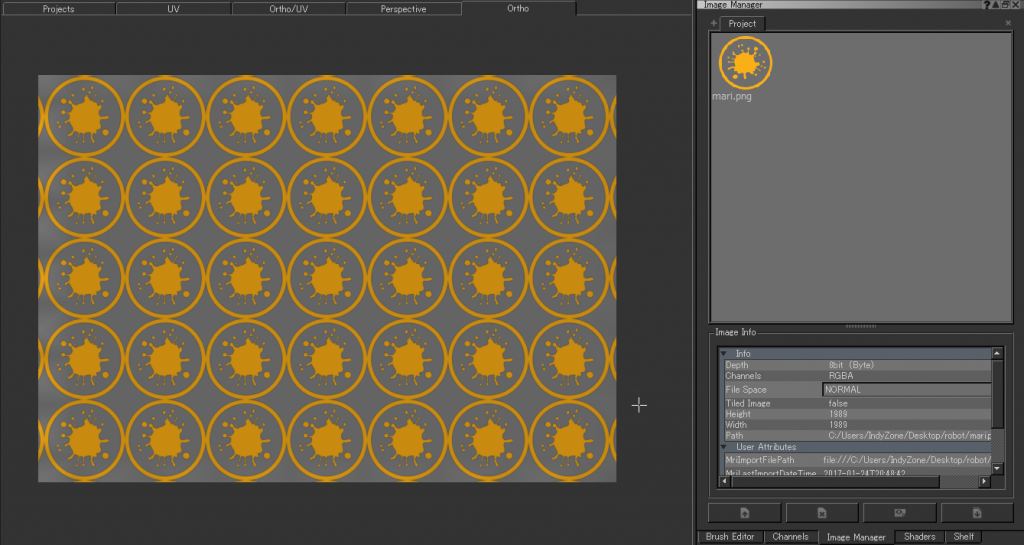
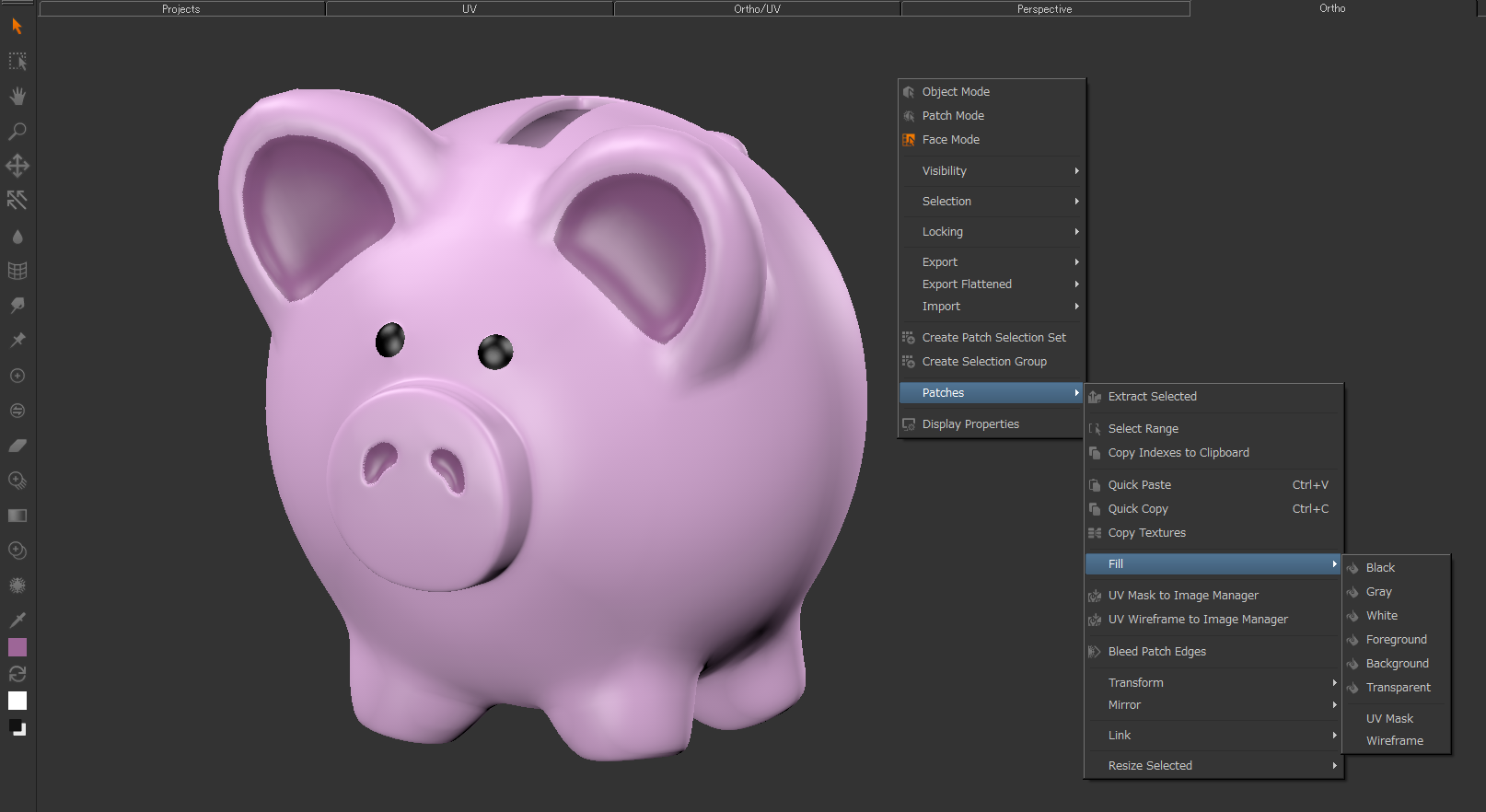
MARIでパッチや面を色で塗りつぶす方法をご紹介致します。

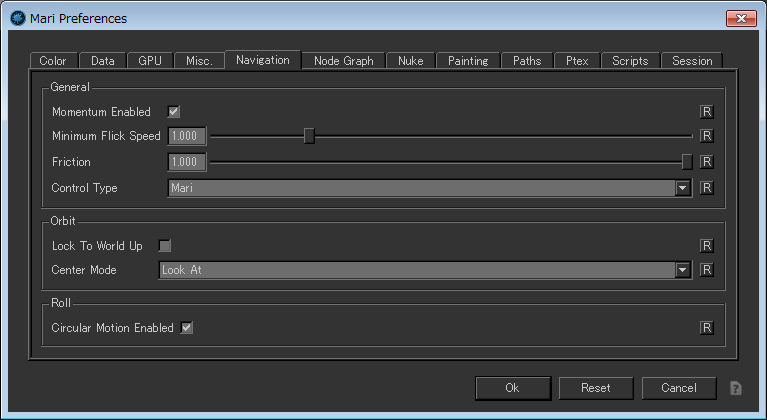
Mariのキャンバス上でビューを操作する時の設定はプリファレンス(Preferences)で変更することができます。以下の操作はユーザーが操作しやすいように設定することが可能です。
前回に引き続き、Mariのブラシに関する説明となります。
※前回の記事はこちらからアクセスできます:カスタムブラシの作成方法
Brush EditorパレットのShelvesタブもしくはShelfパレットに保存したブラシは、エクスポートしたり、インポートすることができます。この機能は他のユーザーとブラシを共有したりするときなどに便利です。
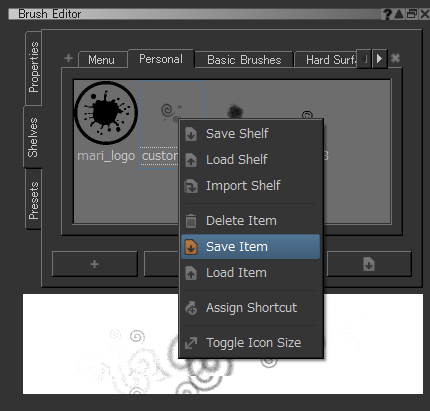
Mariは強力なブラシエンジンを搭載しており、通常のペイントブラシや消しゴムだけでなく、画像のペイントなど様々なツールで共通のブラシを使うことができます。
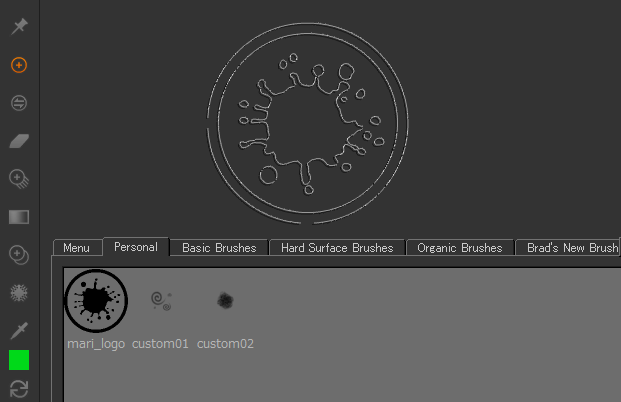
今回はカスタムブラシの作成について紹介いたします。
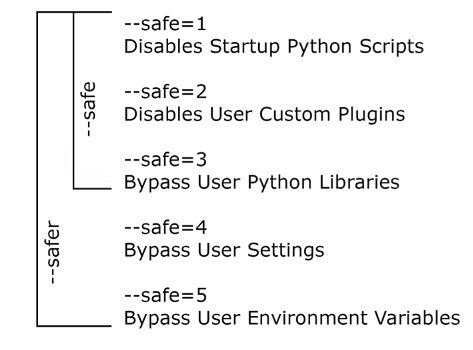
Mari 3.0v1のバージョンより、すべてのオペレーションシステム上でMariをセーフモードで起動できるようになりました。Nukeと同様に異なるログレベルが存在し、スタートアップ時に「--safe」または「--safer」を付けることで、Mariの起動時に問題を診断することができます。
新年、あけましておめでとうございます。
本年もインディゾーンをよろしくお願い致します。
MARIでプロジェクトを進めるにあたり、クリエイティブ・ブリーフの要求はだんだん大きくなってきており、ジオメトリの複雑さが増すにつれてテクスチャマップの解像度もますます高いものが求められます。
これを考慮に入れて、Mariを使用したペイント作業をより流動的に行うため、できる限りマシンのパフォーマンスを向上することは極めて重要になってきます。
今回はパフォーマンスを向上するための設定をいくつかご紹介いたします。
先日、The Foundry社よりリリースされたMARI 3.2の新機能と改善点について、もう少し詳しく解説致します。
MARI 3.2のリリース記事はこちらをご覧ください。
※使用バージョン: MARI 3.2v1