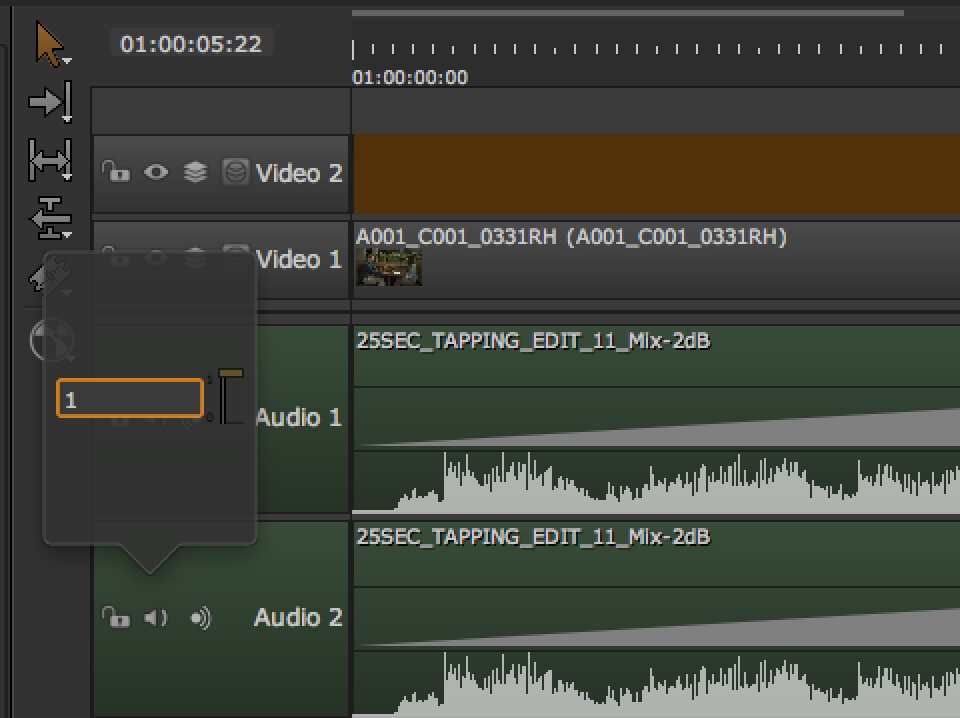
Part1、Part2に引き続き今回もNUKE STUDIOのタイムラインの詳細ついてご紹介します。最後となるPart3ではオーディオについてご説明します。出力の切換や音量調整の方法、オーディオスクラブや波形表示の切換え方などについてご紹介します。

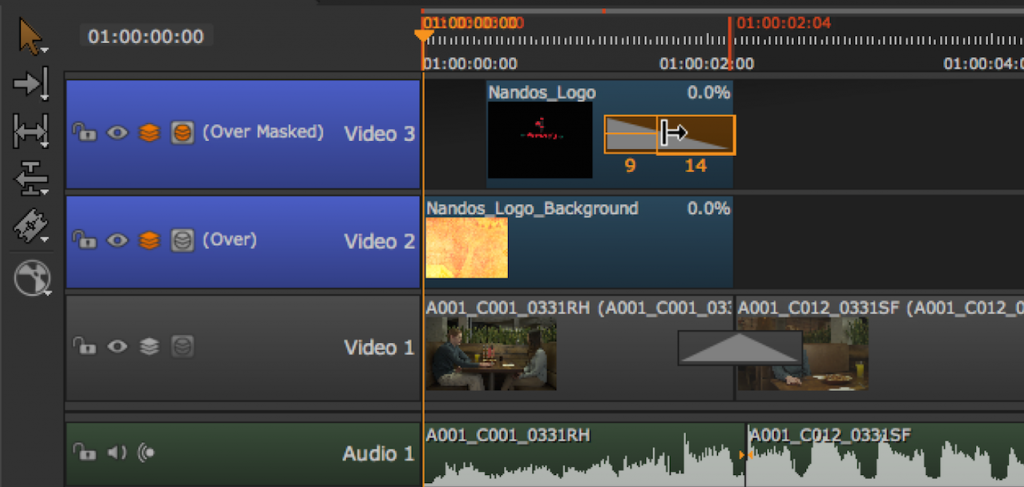
今回も前回に引き続きNUKE STUDIOのタイムラインの詳細についてご紹介いたします。トランジションの追加やクリップのリタイム、トラック間のブレンド方法についてご説明します。NUKE STUDIOのタイムラインには独自の機能も多くあります。この機会に正確に覚えて活用しましょう。
Read more “NUKE STUDIO Timeline part2”
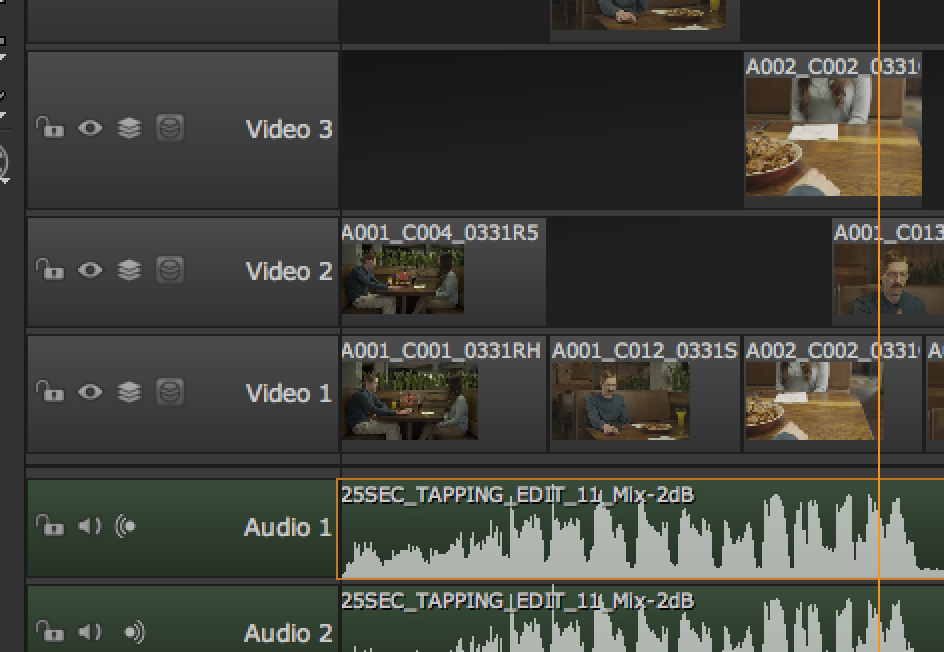
編集データに基づいてコンフォームをおこなうとタイムラインが作成されます。
タイムラインには、プロジェクト内のソースクリップを参照するビデオクリップとオーディオクリップのインスタンスが含まれています。 タイムラインにクリップが表示される事で、詳細な編集が可能になります。
今回から3回にわたりNUKE STUDIOのもっとも基本となるタイムラインの詳細についてご紹介していきます。これを機に基本的な機能を確実にしておきましょう。
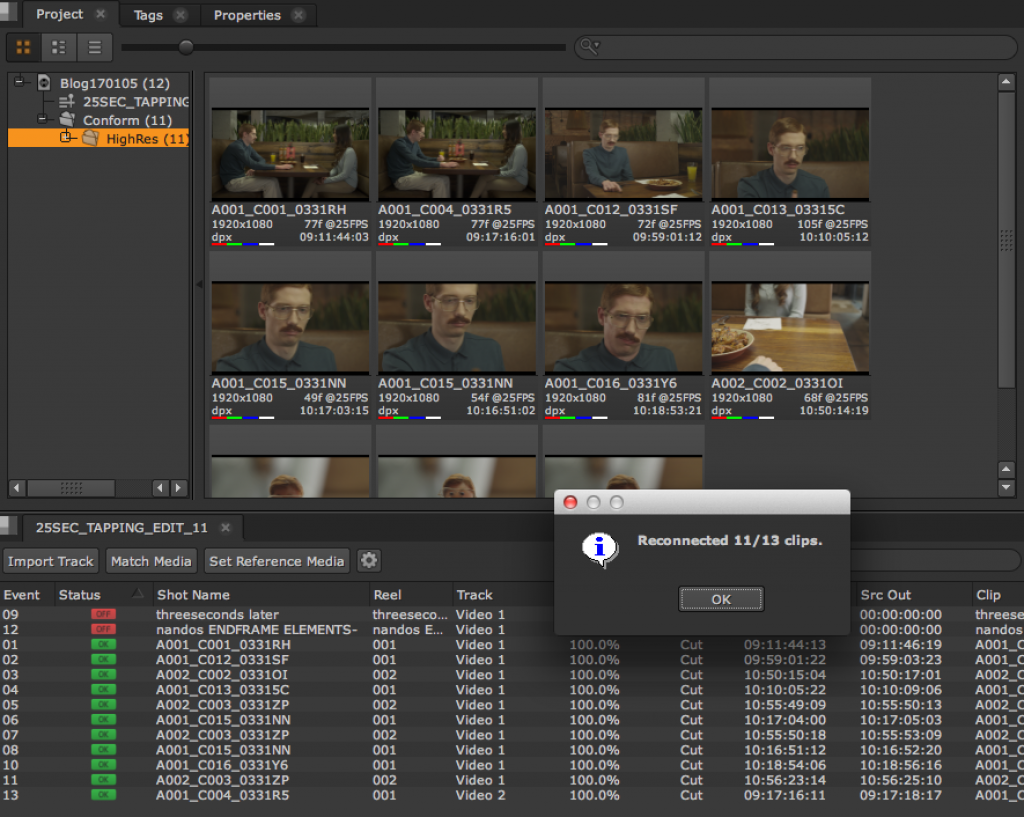
今回は前回に引き続きNUKE STUDIOのコンフォームについてご紹介します。
すでにビンにある素材に対してのコンフォームやメディアスプレッドシートの詳細についてご紹介します。メディアスプレッドシートはNUKE STUDIOの特徴的な機能の一つで、コンフォームする際に編集データやメディアの確認、タイムコードの修正がおこなえます。あわせてコンフォーム後におこなうタイムライン上のクリップインスタンスの名前の変更方法の詳細もご説明します。
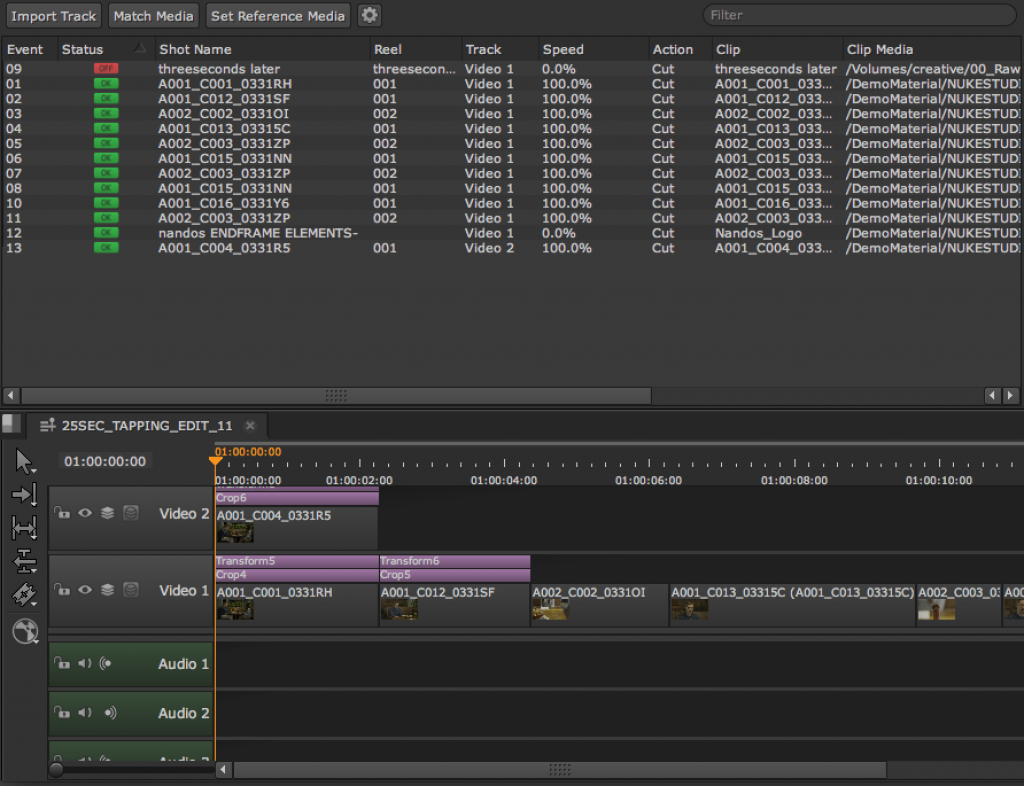
作品を仕上げる数々のステップの中で、コンフォーム作業は重要な役割を持ちます。コンフォームを正確におこなう事で、コンポジットやグレーディング作業が効率的におこなえるようになりますが、トラブルも起こりやすい作業の一つです。基本的でかつ重要なNUKE STUDIOのコンフォームについて2回に分けてご紹介します。
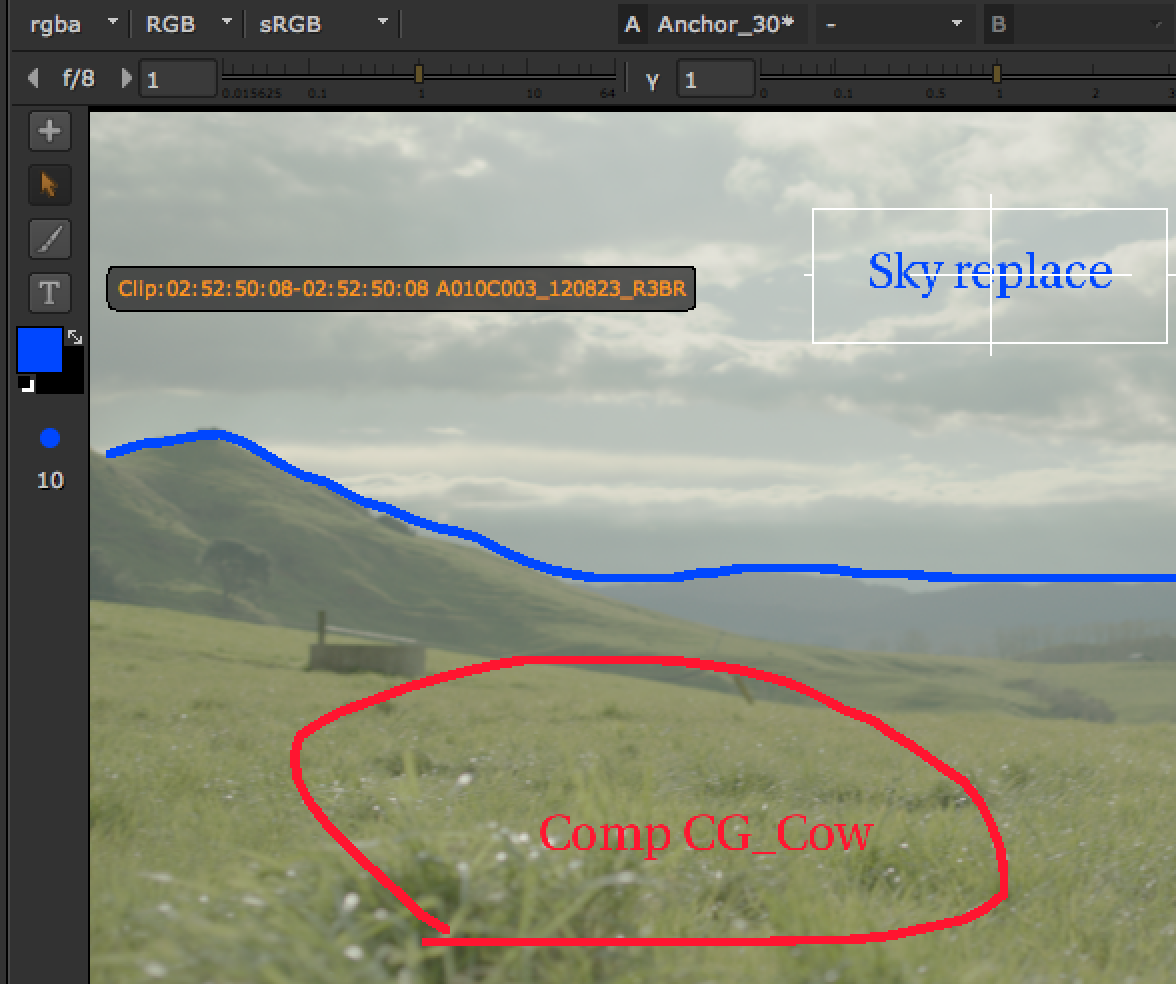
NUKE STUDIOを利用するとタイムライン上のショットを整理、調整して共有し、パイプライン上の複数のアーティストとの共同作業が簡単におこなえます。
その際に活用されるのがAnnotations(アノテーション)機能です。NUKE STUDIOのコンポジティング環境でAnnotations機能を活用する事でパイプライン内のメンバーとのコラボレーションがより円滑におこなえます。今回はNUKE STUDIOのAnnotations機能をご紹介します。
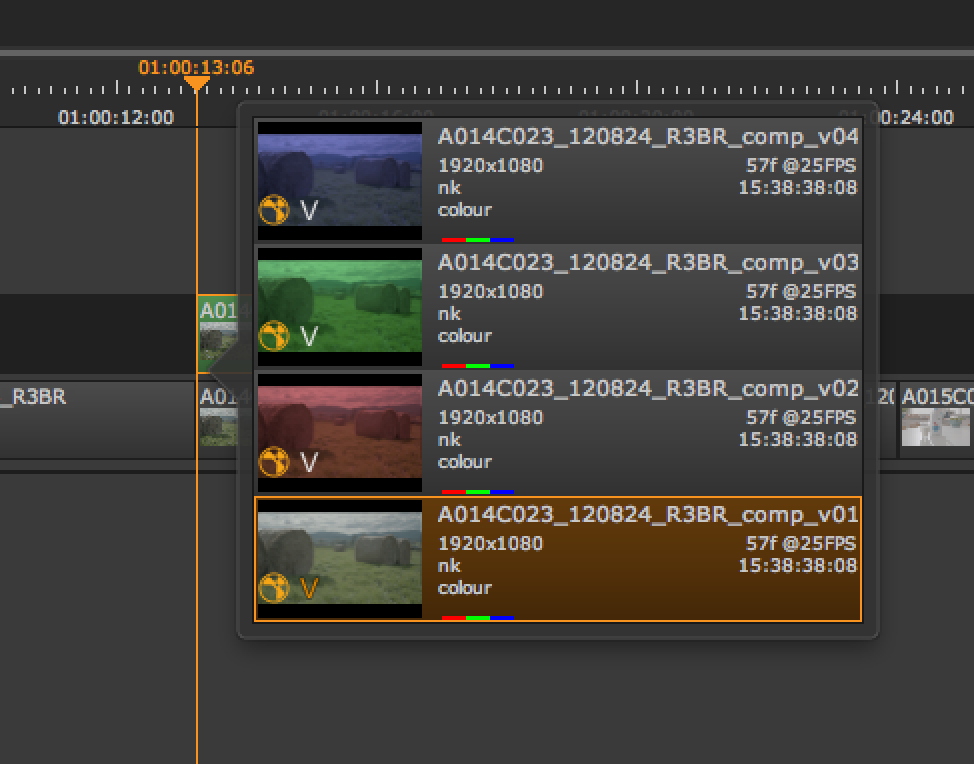
NUKE STUDIOにはワークフローの柔軟性を高めるために、クリップ自身とクリップインスタンスにバージョンを追加することができます。 必要な数のバージョンを作成し、キーボードショートカットを使用してそれらをすばやく切り替えることができます。Versions機能を活用する事でクリップ管理をより効率的におこなう事ができます。今回はNUKE STUDIOのVersions機能をご紹介します。

The Foundry社より、NUKE 10.5v1がリリースされダウンロードできます。
このバージョンには、NUKEファミリー全体のバグ修正と機能改善、NUKE STUDIOの信頼性、柔軟性、使いやすさを高める新機能とワークフローの強化が含まれています。
今回はNUKE STUDIO 10.5v1の新機能と利点をご紹介します。
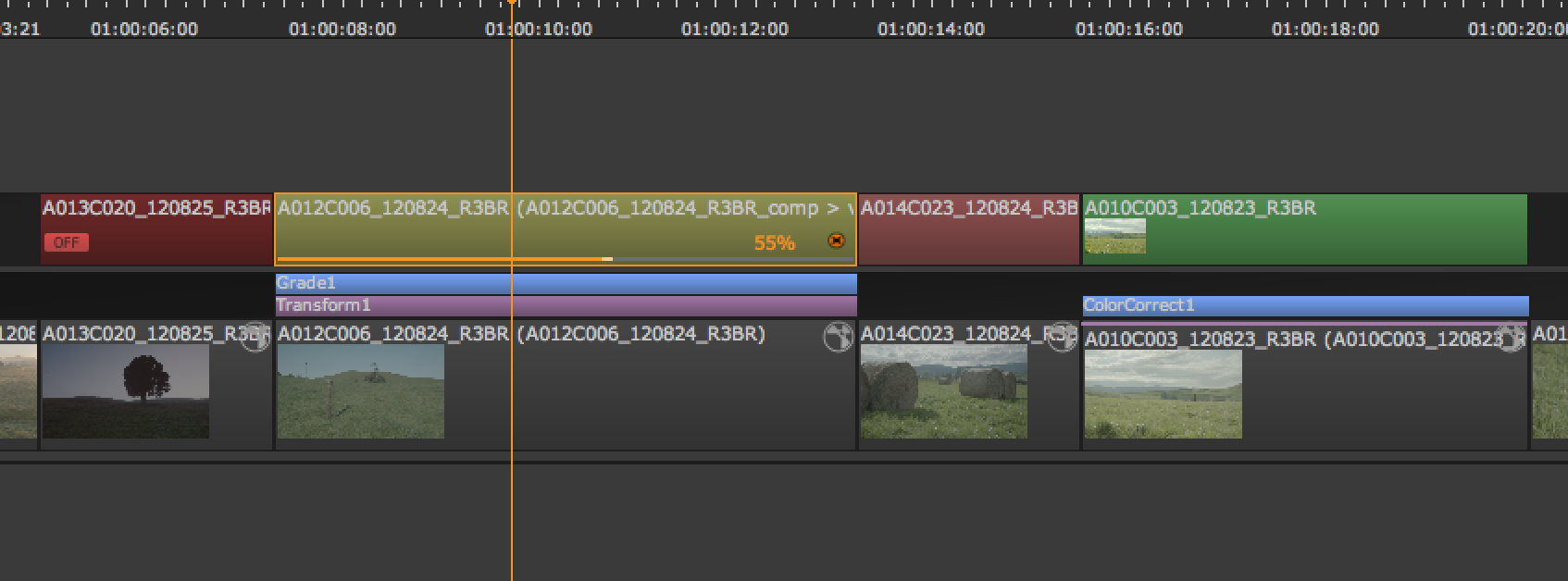
NUKE STUDIOの基本的なワークフローとしてタイムラインでクリップの編集をして使用箇所を決定した後にSoft Effectを使って各カットの合成前の微調整をおこない、その次の段階として、そのトラックエレメントをそのままNukeのコンポジット環境に持ち込み複雑な合成をおこなうためにCreate Comp機能を使用します。今回はCreate Comp機能の具体的な使い方をご紹介いたします。
Create Comp機能はタイムラインとNukeのコンポジット環境とのラウンドトリップを構築します。
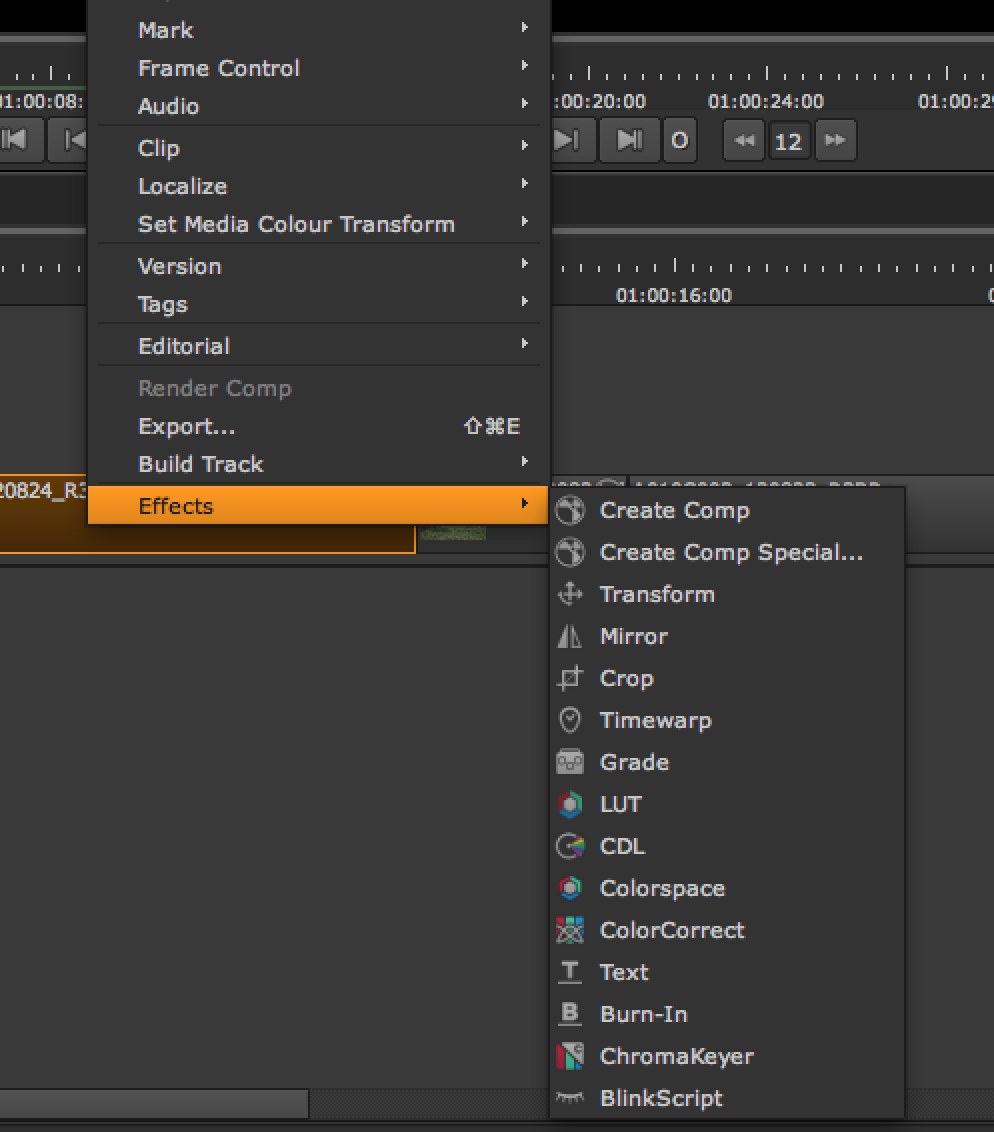
NUKE STUDIOのタイムラインでSoft Effectsと呼ばれるGPUベースのリアルタイムエフェクトを追加できます。
Soft Effectsはシーケンス全体やシーケンス上の個々のクリップに対する調整やメタデータのバーンインのために使用できます。タイムライン上のそれぞれのエレメントのバランスを見ながら連続性が必要な調整をおこなったり、仮合成のために利用する事もできます。
また、ソースクリップの属性としてSoftEffectsをあらかじめ設定しておく事も可能です。